




Mẹo sử dụng Action & 360 Camera
Hướng dẫn sử dụng Insta360 Snap cho điện thoại Android và iPhone
Th4
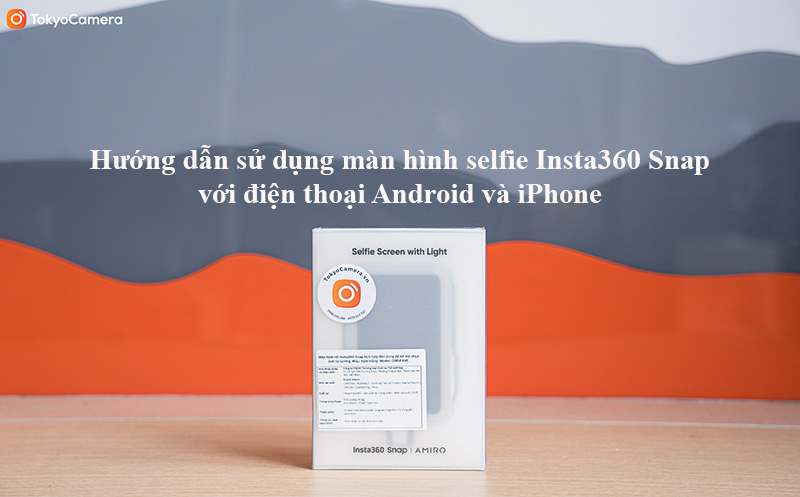
Ở bài viết này, TokyoCamera sẽ gửi đến các bạn hướng dẫn sử dụng chi tiết màn hình selfie Insta360 Snap dành cho điện thoại IOS và Android.
Hướng dẫn sử dụng Insta360 Snap cho điện thoại Android
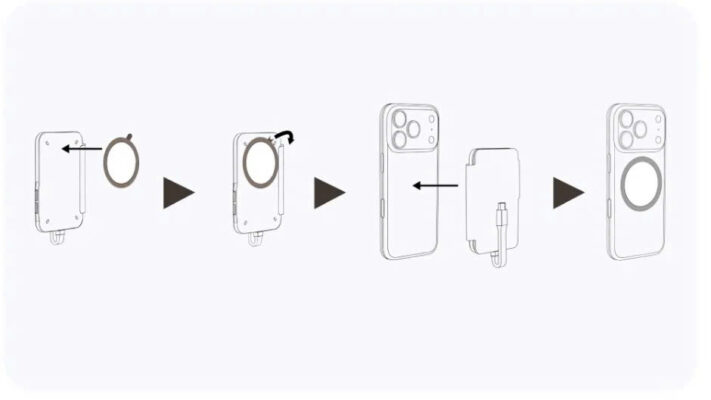
Lắp Vòng Từ Tính (Nếu điện thoại của bạn không hỗ trợ MagSafe và không có ốp lưng từ tính)
- Dán vòng từ tính (sử dụng bề mặt từ tính, không phải bề mặt dính) vào mặt sau của màn hình selfie.
- Bóc lớp giấy bảo vệ ở mặt có keo.
- Dán vòng từ tính và màn hình selfie vào điện thoại hoặc ốp lưng của bạn, sau đó tháo màn hình selfie ra.
Lưu ý:
- Khuyến nghị nên dán vòng từ tính lên ốp lưng điện thoại.
- Không bóc ra và dán lại vòng từ tính nhiều lần, vì điều này sẽ làm giảm độ dính của keo.
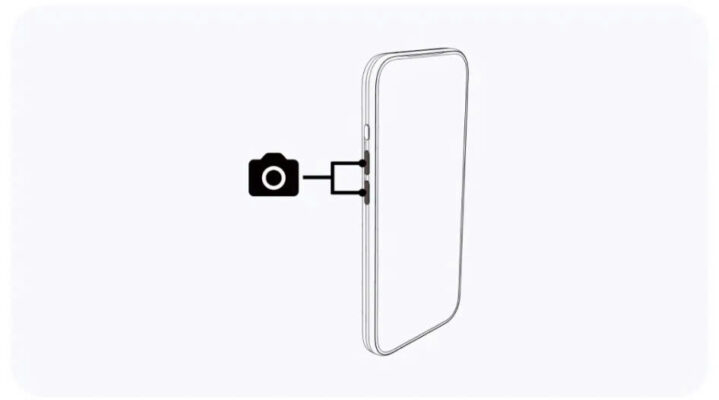
Cấu hình Nút Cạnh Bên:
Cài đặt nút sườn của điện thoại để điều khiển việc chụp ảnh nhằm giúp việc sử dụng màn hình selfie dễ dàng hơn.
Hướng dẫn sử dụng Insta360 Snap cho điện thoại iPhone
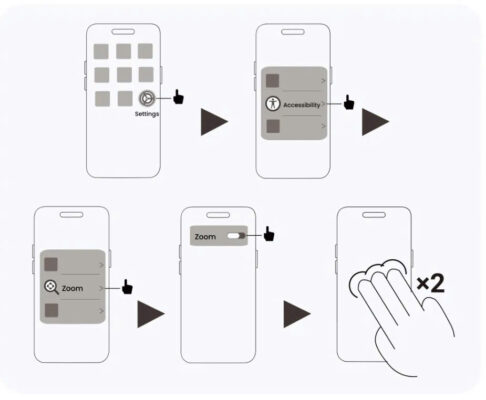
Mở khóa điện thoại của bạn và bật tính năng Thu phóng (Zoom) để sử dụng màn hình cảm ứng trên màn hình selfie:
- Đi tới Cài đặt (Settings) > Trợ năng (Accessibility) > Thu phóng (Zoom) và bật tính năng này lên.
- Sau khi thu phóng, chạm đúp bằng ba ngón tay để quay lại chế độ xem mặc định.
Cách sử dụng
Mở khóa Điện thoại và Mở Camera
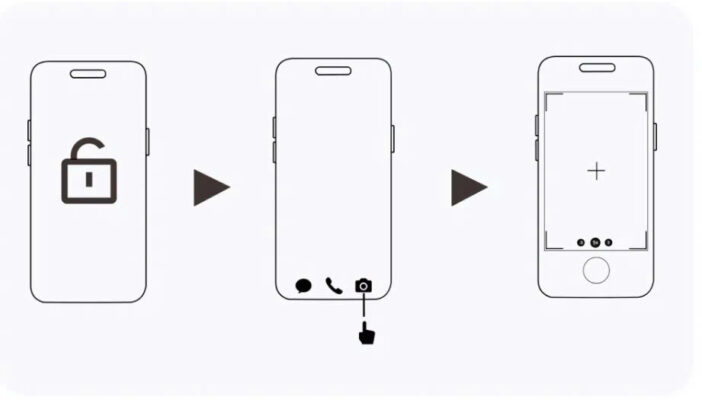
Tips sử dụng:
Sau khi bật tính năng Thu phóng, bạn có thể mở camera của điện thoại ngay cả khi điện thoại đang khóa, và hình ảnh sẽ được phản chiếu (mirror) trên màn hình selfie.
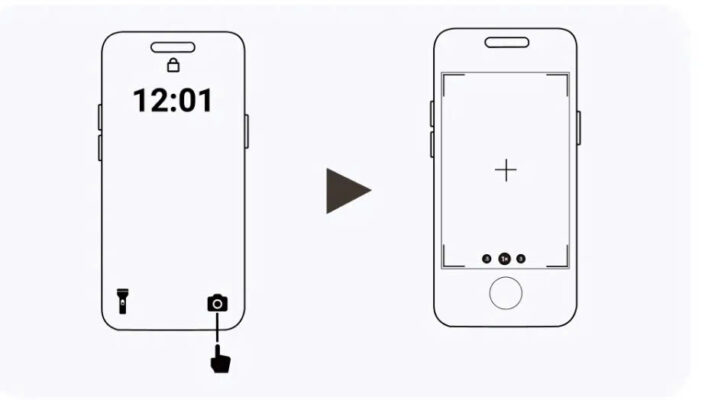
Kết nối màn hình Selfie
- Sau khi kết nối màn hình selfie với điện thoại, hãy mở nắp bảo vệ và gập nó qua màn hình điện thoại.
- Không nhấn hoặc bóp vào phần bị uốn cong của dây cáp, vì điều này có thể gây ra kết nối kém.
- Luôn mở khóa điện thoại trước, sau đó mới kết nối màn hình selfie. Màn hình selfie sẽ tự động bật và hiển thị màn hình khởi động. Khi nó hiển thị màn hình điện thoại của bạn, bạn có thể bắt đầu sử dụng.
- Khi kết nối với thiết bị Android, hãy chấp nhận yêu cầu “Cho phép truyền màn hình” (Allow Screen Casting) để sử dụng màn hình selfie.
- Trong quá trình sử dụng, hãy giữ ngón tay của bạn ở khu vực chống chạm (anti-touch area) trên nắp đậy để tránh các thao tác chạm vô ý.
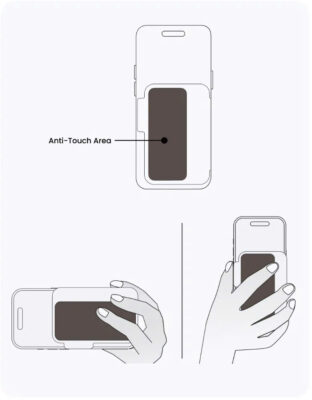
Cách Insta360 Snap (Selfie Screen with Light) vận hành
Màn hình Selfie có đèn (Selfie Screen with Light)
- Màn hình cảm ứng (Touchscreen)
- Đèn (Light)
- Nút Nguồn (Power Button)
- Nút Chế độ gương (Mirror Button)
- Nút Điều chỉnh nhiệt độ màu (Color Temperature Button)
- Nút Đèn (Light Button)
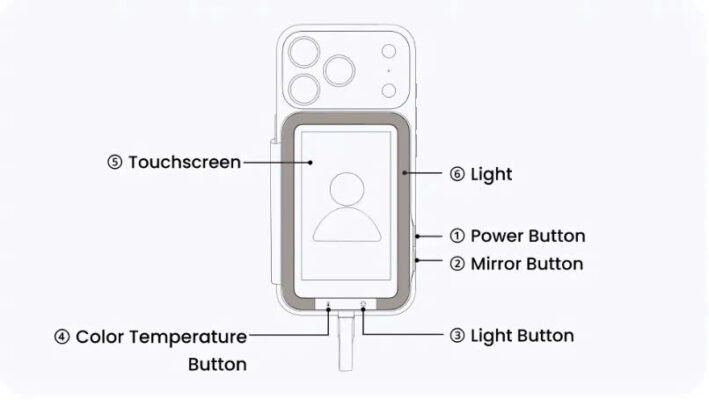 Nút Nguồn (Power Button) Bật/Tắt nguồn (Power On/Off) – Ngoài việc bật/tắt nguồn màn hình selfie bằng cách kết nối/ngắt kết nối cáp USB-C, bạn cũng có thể nhấn trực tiếp nút nguồn để bật/tắt.
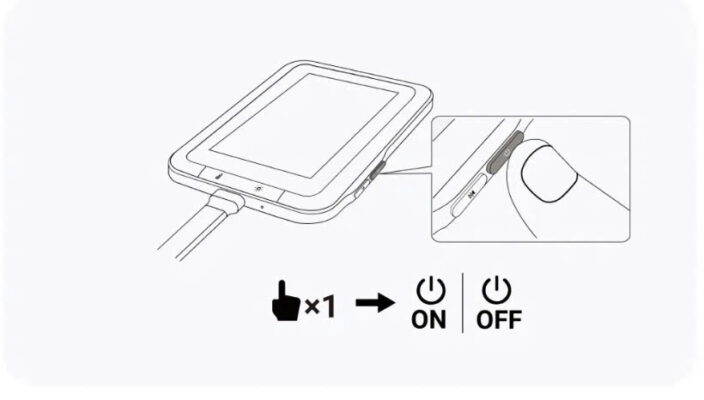
Lưu ý:
- Khi màn hình điện thoại tắt, màn hình selfie cũng sẽ đen ngòm và tự động tắt nguồn sau 60 giây. Khi màn hình điện thoại bật lại, hãy nhấn nút nguồn của màn hình selfie để bật nó lên.
- Bạn có thể kiểm tra tình trạng nguồn của màn hình selfie thông qua Đèn chỉ báo (Indicator Light).
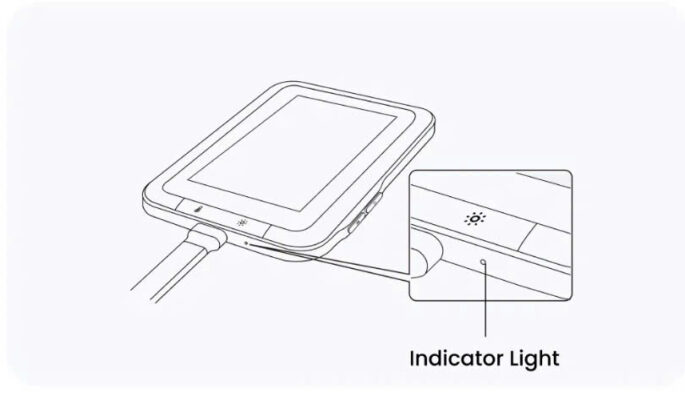
- Nút Chế độ gương (Mirror Button) Xem trước gương (Mirror Preview) – Nhấn 1 lần để chuyển đổi giữa chế độ xem thông thường và chế độ xem gương phản chiếu.
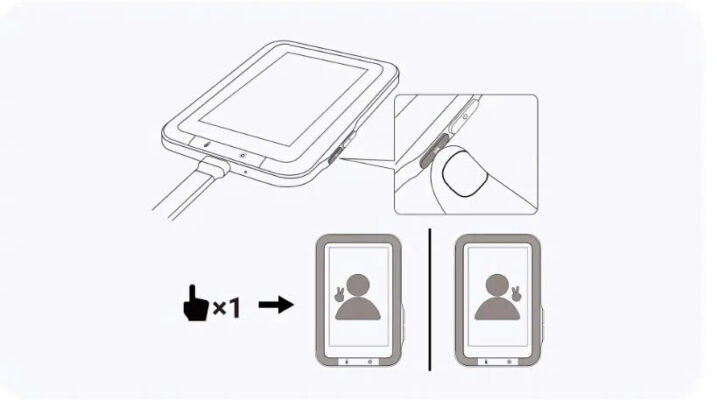
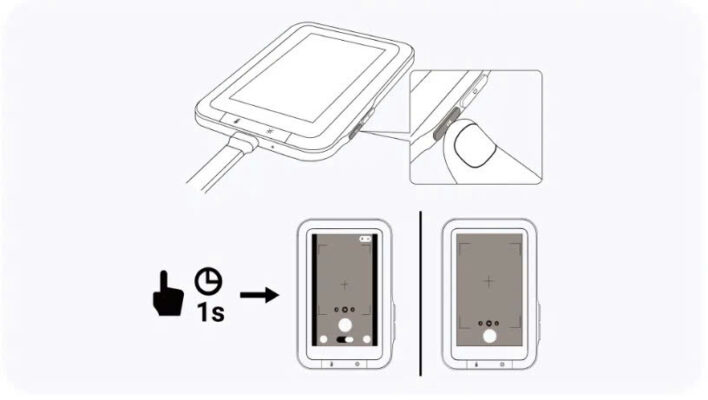
Thu phóng màn hình (Screen Zoom In/Out) – Phần nội dung này bị cắt ở cuối ảnh, nhưng tiêu đề đề cập đến tính năng Phóng to/Thu nhỏ màn hình.
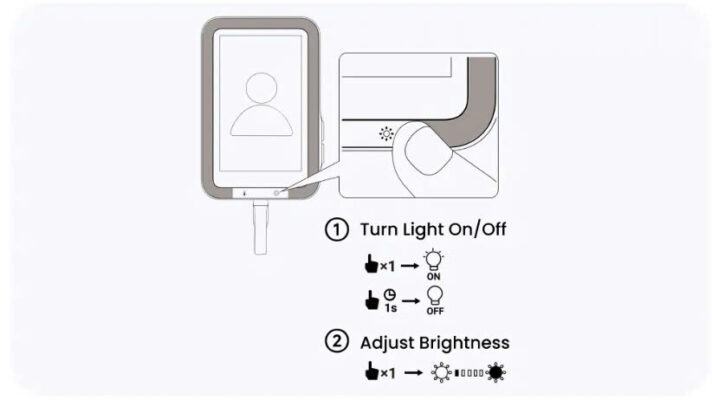
Nút Đèn (Light Button)
- Bật/Tắt đèn:
- Nhấn 1 lần để Bật.
- Nhấn giữ để Tắt.
- Điều chỉnh độ sáng:
- Nhấn 1 lần (khi đèn đang bật) để thay đổi mức độ sáng.
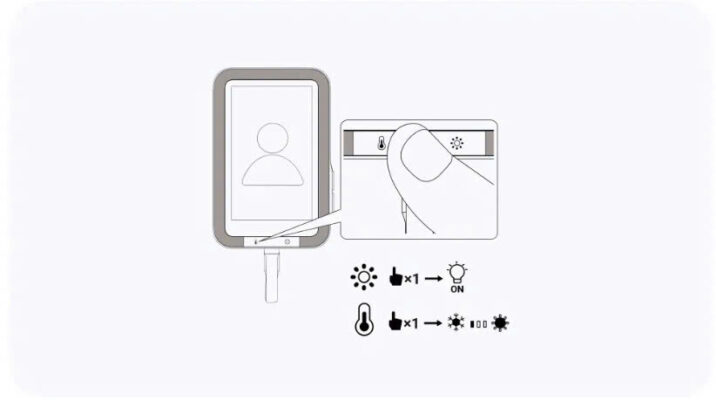
Nút Nhiệt độ màu (Color Temperature Button)
Sau khi bật đèn, nhấn nút nhiệt độ màu một lần để chuyển đổi giữa các chế độ ánh sáng: Lạnh (Trắng), Ấm (Vàng) và Tự nhiên.
Màn hình cảm ứng (Touchscreen)
Sử dụng màn hình cảm ứng để chụp và điều chỉnh các cài đặt. Màn hình hỗ trợ các thao tác chạm, vuốt và chụm đầu ngón tay để thu phóng (pinch-to-zoom).
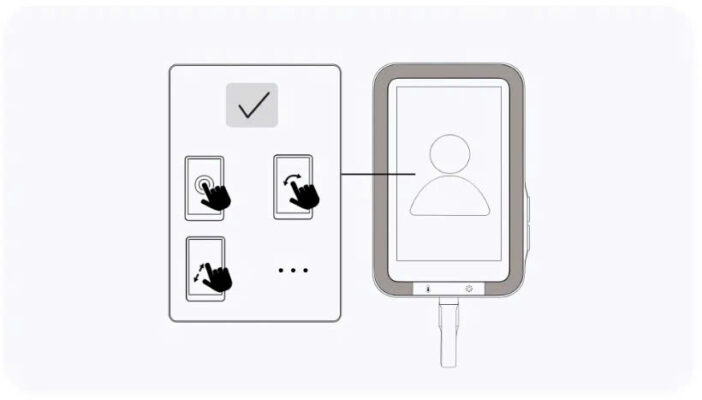
Tips sử dụng:
Bạn có thể sử dụng nút cạnh bên của điện thoại để điều khiển chụp ảnh ngoài việc thao tác trên màn hình cảm ứng.
Sau khi cập nhật Insta360 Ring Remote (Nhẫn điều khiển) và Mini Remote (Điều khiển mini) (cả hai đều được bán rời) lên phiên bản firmware mới nhất, bạn có thể điều khiển chụp trên điện thoại trực tiếp bằng nhẫn hoặc điều khiển mà không cần chạm vào màn hình.
Lưu trữ
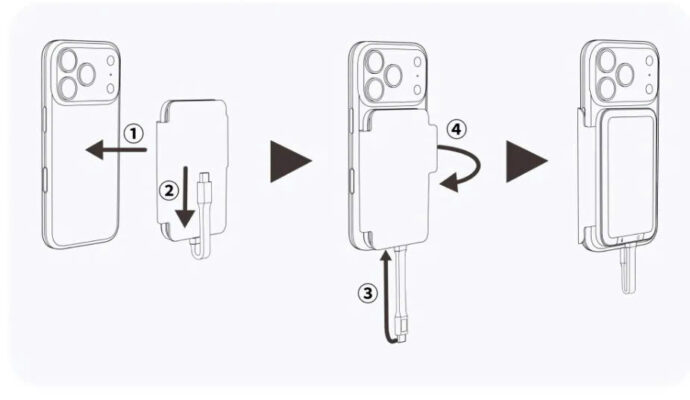
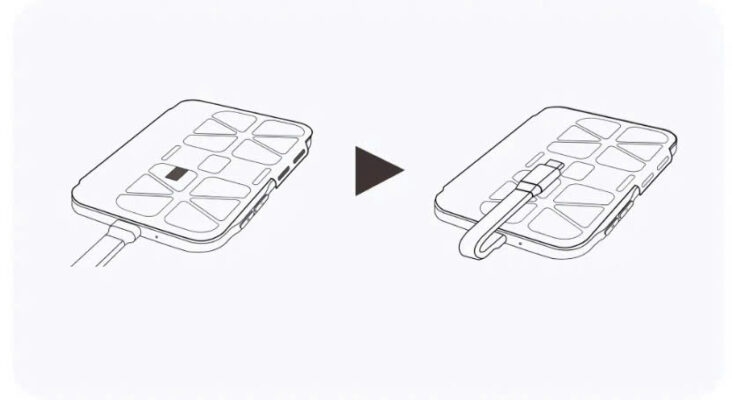
Khi không sử dụng, hãy cất giữ màn hình selfie như hình minh họa để tránh đầu cáp va đập vào màn hình. Tránh làm rơi màn hình selfie hoặc để nó chịu tác động mạnh và bề mặt cứng, vì điều này có thể gây hư hỏng.

 DJI Series
 Insta360
 GoPro
GoPro Ricoh 360
 GIMBAL MÁY ẢNH
 CAMERA MIRRORLESS
 Lens
Lens MÁY QUAY PHIM
 Instax Mini