







Hướng dẫn dùng Action & 360 Camera
Hướng Dẫn Kết Nối Insta360 Mic Pro Với Máy Ảnh, Điện Thoại
Th5
Ở bài viết này, TokyoCamera sẽ hướng dẫn các bạn cách kết nối micro không dây Insta360 Mic Pro với các mẫu máy ảnh mirrorless, điện thoại iPhone và Android.
Tổng quan về Insta360 Mic Pro
Bộ micro không dây Insta360 Mic Pro bao gồm một bộ phát (TX) và một bộ thu (RX). Trong hầu hết các thiết lập, TX được kẹp vào đối tượng và RX được kết nối với thiết bị ghi hình của bạn.
Bên cạnh đó, Mic Pro sẽ được trang bị Insta360 Direct Connect, cho phép TX ghép nối trực tiếp với các mẫu action camera của Insta360 tương thích mà không cần bộ thu nào.
RX có màn hình OLED 1,1 inch với núm xoay điều chỉnh cài đặt nhanh chóng. TX sử dụng các nút bên hông với phản hồi rung tức thời. Cả hai đều đáng để bạn làm quen trước khi bắt đầu chụp ảnh.
Hướng dẫn cách kết nối Insta360 Mic Pro với iPhone
Có hai cách để kết nối Mic Pro với iPhone: thông qua cổng USB-C của bộ thu (hoặc bằng bộ chuyển đổi Lightning của Insta360 được bán rời), hoặc trực tiếp qua Bluetooth.
Sử dụng bộ thu tín hiệu (Khuyến nghị để có chất lượng âm thanh tốt nhất)
Đây là lựa chọn hoàn hảo nhất để quay video trên iPhone với khả năng điều khiển âm thanh đầy đủ thông qua bộ thu hoặc ứng dụng Insta360.
- Bật nguồn thiết bị phát (TX) và thiết bị thu (RX). Chúng sẽ tự động ghép nối khi sử dụng lần đầu.
- Kết nối RX với iPhone của bạn bằng bộ chuyển đổi USB-C. Nếu iPhone của bạn có cổng Lightning, bạn sẽ cần phụ kiện bộ chuyển đổi Lightning tùy chọn.
- Mở ứng dụng ghi âm bạn thường dùng. Mic Pro RX sẽ xuất hiện như một nguồn âm thanh đầu vào.
- Chọn kiểu thu âm và chế độ khử nhiễu trên màn hình RX trước khi ghi âm.
Đối với iPhone chạy iOS, RX cũng tương thích với các ứng dụng ghi âm và phát trực tiếp của bên thứ ba. Đây là phương pháp được khuyến nghị khi chất lượng âm thanh là ưu tiên hàng đầu.
Sử dụng Bluetooth Direct (Để thiết lập nhanh và phát trực tiếp)
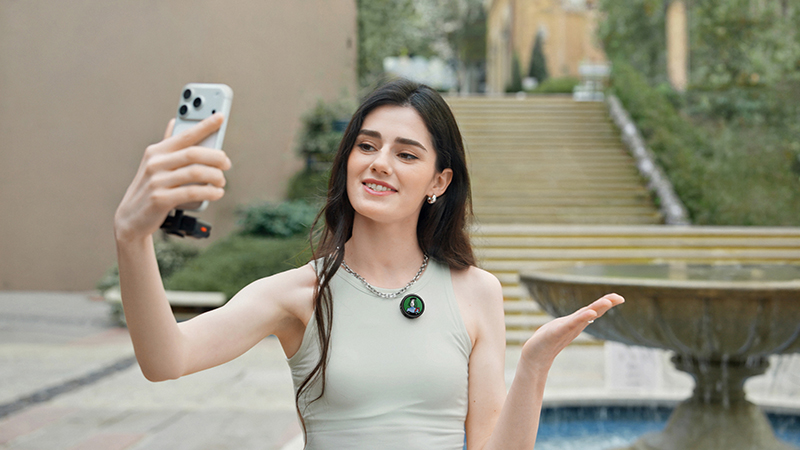
Mic Pro TX hỗ trợ kết nối Bluetooth HFP trực tiếp với điện thoại thông minh của bạn, không cần bộ thu.
- Trên thiết bị TX, điều hướng đến chế độ ghép nối Bluetooth thông qua menu nút bên cạnh, sau đó nhấn nút bên cạnh ba lần để bắt đầu ghép nối.
- Trên iPhone của bạn, hãy vào Cài đặt > Bluetooth và chọn Mic Pro TX từ danh sách các thiết bị khả dụng.
- Sau khi ghép nối, hãy mở ứng dụng ghi âm hoặc phát trực tuyến của bạn và chọn Mic Pro làm thiết bị đầu vào âm thanh.
Tuy nhiên, cần lưu ý một điều: Kết nối Bluetooth giới hạn độ phân giải âm thanh ở mức 16 kHz, và chức năng âm thanh của ứng dụng camera mặc định trên iPhone không được hỗ trợ ở chế độ này. Bluetooth Direct phù hợp nhất cho việc phát trực tiếp thông thường và ghi âm bằng ứng dụng của bên thứ ba, nơi sự tiện lợi quan trọng hơn chất lượng âm thanh tối đa.
Hướng dẫn cách kết nối Insta360 Mic Pro với Android
Cách kết nối Android cũng tương tự như iPhone với hai đường dẫn, chỉ khác ở chỗ: hầu hết các điện thoại Android hiện đại đều sử dụng USB-C, nên không cần bộ chuyển đổi (nhưng nếu bạn vẫn đang dùng thiết bị Lightning, chúng tôi có bộ chuyển đổi dành cho thiết bị đó).
Sử dụng bộ thu
- Bật nguồn TX và RX.
- Kết nối RX trực tiếp với điện thoại Android của bạn qua cổng USB-C.
- Mở ứng dụng ghi âm của bạn. Mic Pro sẽ xuất hiện như một thiết bị đầu vào âm thanh khả dụng.
- Điều chỉnh các cài đặt thông qua màn hình RX OLED khi cần thiết.
Mic Pro tương thích rộng rãi với các ứng dụng ghi âm và phát trực tiếp trên Android. Nếu ứng dụng bạn chọn không tự động nhận diện RX, hãy kiểm tra cài đặt đầu vào âm thanh của ứng dụng theo cách thủ công.
Sử dụng Bluetooth Direct
Quá trình ghép nối Bluetooth trên Android tương tự như trên iPhone. Vào cài đặt Bluetooth trên điện thoại, đặt thiết bị phát (TX) vào chế độ ghép nối và chọn nó từ danh sách thiết bị. Giới hạn độ phân giải 16 kHz vẫn được áp dụng, và phương pháp này phù hợp nhất cho việc phát trực tuyến hơn là ghi âm chất lượng cao.
Hướng dẫn cách kết nối Insta360 Mic Pro với máy ảnh mirrorless hoặc DSLR
Đối với máy ảnh có đầu vào âm thanh 3.5mm tiêu chuẩn, việc kết nối rất đơn giản.
- Bật nguồn TX và RX.
- Kết nối RX với đầu vào micro 3.5mm của máy ảnh bằng cáp đi kèm.
- Trong cài đặt âm thanh của máy ảnh, hãy đặt đầu vào là micro ngoài và điều chỉnh mức âm lượng khi cần thiết. Với tính năng Tự động điều chỉnh độ khuếch đại (Auto Gain Control) được bật trên Mic Pro, bạn có thể không cần phải điều chỉnh cài đặt độ khuếch đại của máy ảnh.
- Sử dụng màn hình RX để chọn kiểu thu âm và tùy chọn khử tiếng ồn trước khi bắt đầu thu.

Tự động bật/tắt theo máy ảnh: Khi kết nối qua mm 3.5mm với máy ảnh DSLR hoặc máy ảnh không gương lật, RX có thể tự động bật và tắt đồng bộ với thân máy ảnh. Kích hoạt tính năng này thủ công trong cài đặt của RX. Tính năng này cũng hoạt động thông qua bộ chuyển đổi đế gắn đèn flash Sony MI trên các máy ảnh Sony tương thích.
Ngõ ra bốn kênh trên máy ảnh Sony: Nếu bạn đang quay phim bằng thân máy không gương lật Sony tương thích với đế gắn đèn flash MI, bộ chuyển đổi đế gắn đèn flash Sony tùy chọn cho phép xuất âm thanh bốn kênh trực tiếp từ RX, hữu ích cho các cảnh quay nhiều người, nơi bạn muốn có các bản nhạc riêng biệt cho mỗi bộ phát trong quá trình hậu kỳ.
Hướng dẫn kết nối Insta360 Mic Pro với camera Insta360 (Kết nối trực tiếp)
Đối với người dùng đã sử dụng máy ảnh Insta360 để chụp ảnh, Direct Connect loại bỏ hoàn toàn bộ thu tín hiệu.
TX kết nối trực tiếp với camera Insta360 của bạn qua Bluetooth, ghi âm 48kHz mà không cần thêm phần cứng nào. Bạn cũng có thể điều khiển việc bắt đầu và dừng quay video trực tiếp từ nút trên TX, quy trình làm việc nhanh chóng tương tự như với Mic Air.
Các action camera Insta360 hỗ trợ kết nối trực tiếp 2TX: Các sản phẩm sắp ra mắt từ Insta360
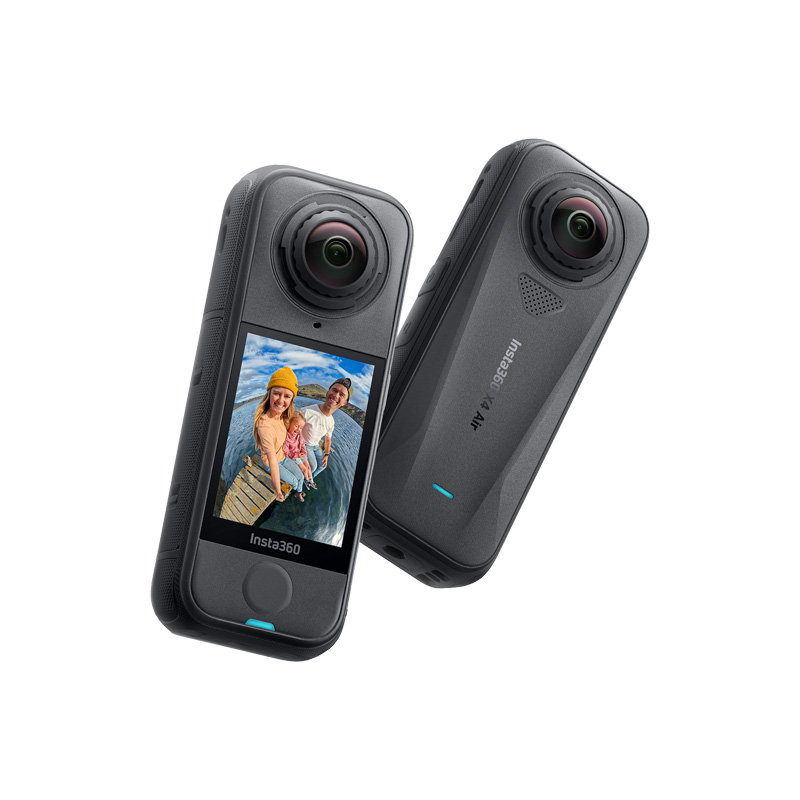
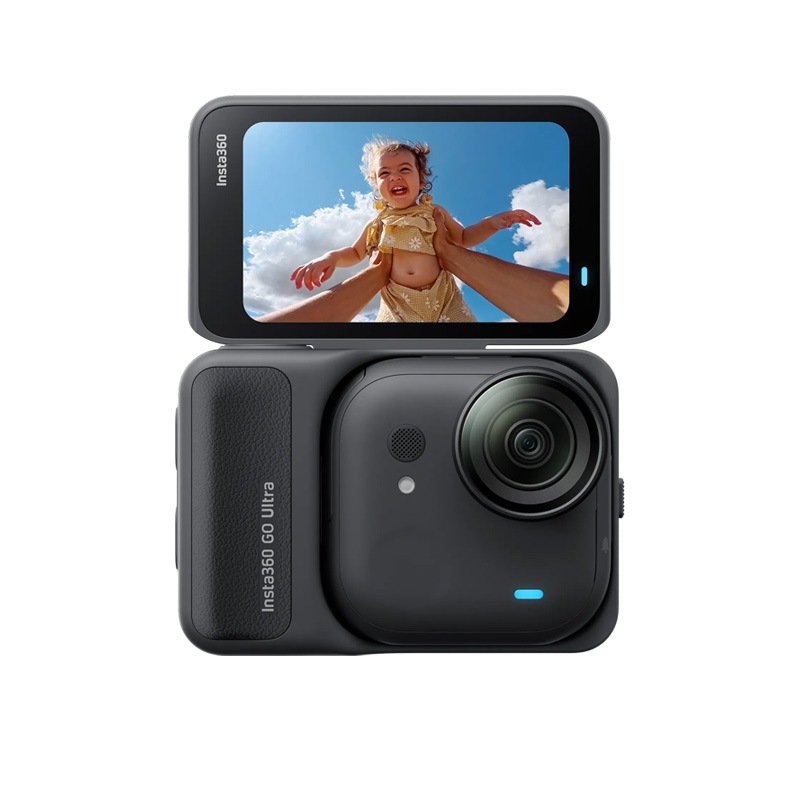
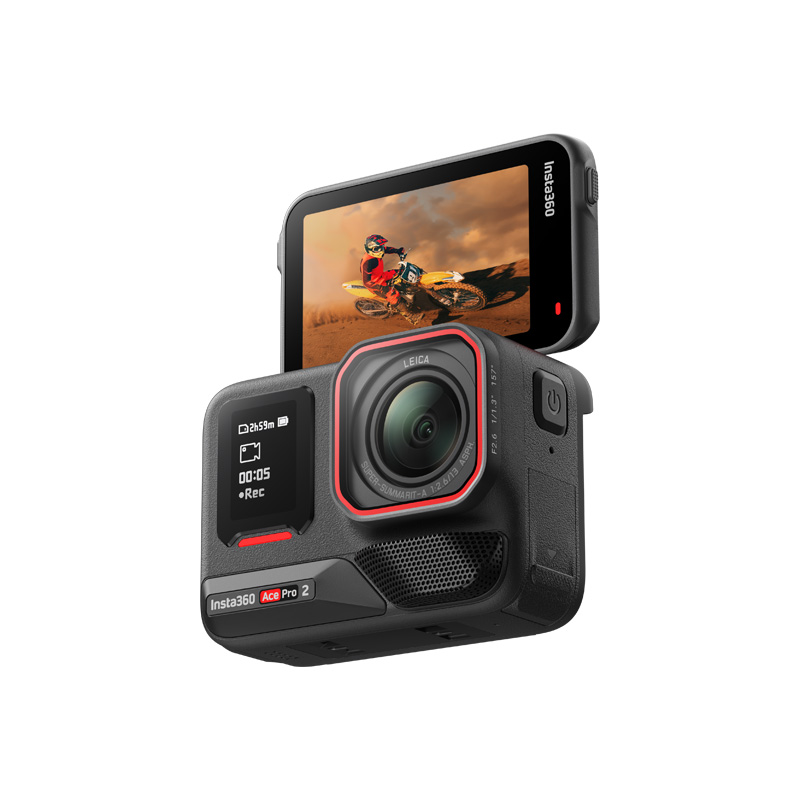
Các camera Insta360 hỗ trợ kết nối trực tiếp 1TX: Insta360 X5, Insta360 X4 Air, Insta360 Ace Pro 2, Insta360 GO Ultra và các sản phẩm sắp ra mắt của Insta360.
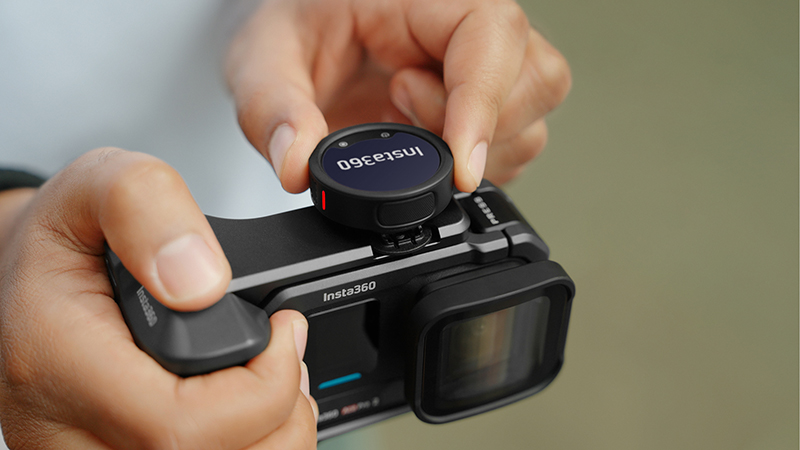
Để ghép cặp:
- Bật nguồn thiết bị TX và camera Insta360 của bạn, sau đó nhấn nút nguồn ba lần để vào Chế độ ghép nối.
- Trong menu máy ảnh, điều hướng đến cài đặt Bluetooth hoặc micro, sau đó chọn Kết nối trực tiếp.
Sau khi ghép nối, TX sẽ tự động kết nối lại trong những lần sử dụng tiếp theo. Độ ổn định và phạm vi kết nối Bluetooth trên các mẫu camera Insta360 đời mới được cải thiện so với Mic Air, đặc biệt là về phạm vi và chất lượng âm thanh.
Cách kết nối nhiều bộ phát (4TX + 1RX)
Đối với các cuộc phỏng vấn, hội thảo và các buổi quay phim nhiều người, Mic Pro hỗ trợ kết nối đồng thời tối đa bốn bộ phát với một bộ thu duy nhất.

- Bật nguồn tất cả các thiết bị phát (TX) và thiết bị thu (RX).
- Trên thiết bị RX, điều hướng đến chế độ ghép nối đa TX thông qua menu trên màn hình OLED.
- Ghép nối từng thiết bị phát (TX) riêng lẻ. Sau khi cả bốn thiết bị được kết nối, thiết bị thu (RX) sẽ hiển thị từng kênh độc lập.
- Mỗi bộ phát (TX) ghi lại một bản nhạc âm thanh độc lập. Sử dụng chức năng chọn nguồn giám sát trên bộ thu (RX) để tập trung vào một bộ phát cụ thể trong quá trình ghi âm.
Chế độ xuất bốn kênh yêu cầu phần cứng máy ảnh Sony tương thích và phụ kiện bộ chuyển đổi máy ảnh của chúng tôi. Ở chế độ đầu ra 3.5mm tiêu chuẩn, RX xuất ra bản phối âm thanh nổi.
Hướng dẫn kết nối Insta360 Mic Pro để quay phim đa máy (2TX + 4RX)
Đối với các sự kiện trực tiếp, phỏng vấn hai người với nhiều góc máy quay và thiết lập phát sóng, Mic Pro hỗ trợ tối đa hai bộ phát sóng tới bốn bộ thu cùng lúc.
- Hãy bật nguồn cả hai thiết bị phát (TX) và tất cả các thiết bị thu (RX).
- Trên mỗi bộ thu (RX), hãy chuyển sang chế độ ghép nối đa RX thông qua màn hình để đồng bộ hóa các bộ phát (TX). Mỗi bộ thu sẽ nhận tín hiệu âm thanh từ cả hai bộ phát.
- Nếu bạn đang sử dụng nhiều máy quay, hãy bật tính năng đồng bộ mã thời gian thông qua menu RX. RX có thể hoạt động như một bộ tạo mã thời gian, phân phối tín hiệu đồng bộ đến các bộ thu khác và các máy quay tương thích, với độ lệch khoảng một khung hình trong 24 giờ.
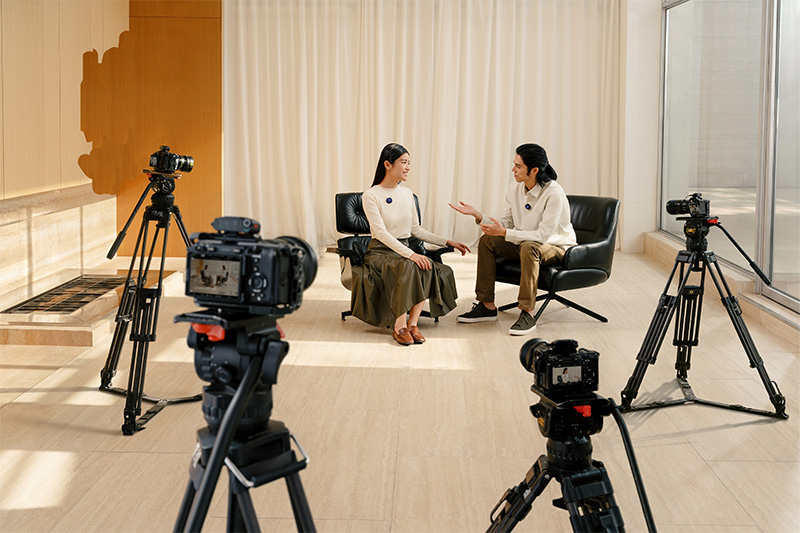
Cấu hình này lý tưởng cho việc quay phim sự kiện, ghi hình biểu diễn trực tiếp và quy trình phát sóng, nơi cần nhiều người điều khiển máy quay đồng bộ âm thanh mà không cần hộp mã thời gian riêng biệt.
Xuất các bản ghi nội bộ
Nếu bạn đã ghi âm trực tiếp trên thiết bị TX (âm thanh nổi hoặc định dạng 32-bit float), việc xuất các tệp đó sẽ được thực hiện qua cổng USB-C.

- Kết nối TX trực tiếp với máy tính hoặc điện thoại thông minh của bạn bằng cáp USB-C.
- Thiết bị TX sẽ hiển thị như một thiết bị lưu trữ. Điều hướng đến các tệp âm thanh đã ghi và sao chép chúng vào hệ thống chỉnh sửa của bạn.
Mic Pro TX không hỗ trợ xuất file không dây. Cần kết nối trực tiếp qua cổng USB-C với máy tính hoặc điện thoại thông minh, đây là cách nhanh nhất và đáng tin cậy nhất để truyền tải các file âm thanh dung lượng lớn.

 DJI Series
 Insta360
 GoPro
GoPro Ricoh 360
 GIMBAL MÁY ẢNH
 CAMERA MIRRORLESS
 Lens
Lens MÁY QUAY PHIM
 Instax Mini