




Hướng dẫn dùng Action & 360 Camera
Hướng Dẫn Sử Dụng Insta360 Luna Ultra Cho Người Mới Bắt Đầu
Th6
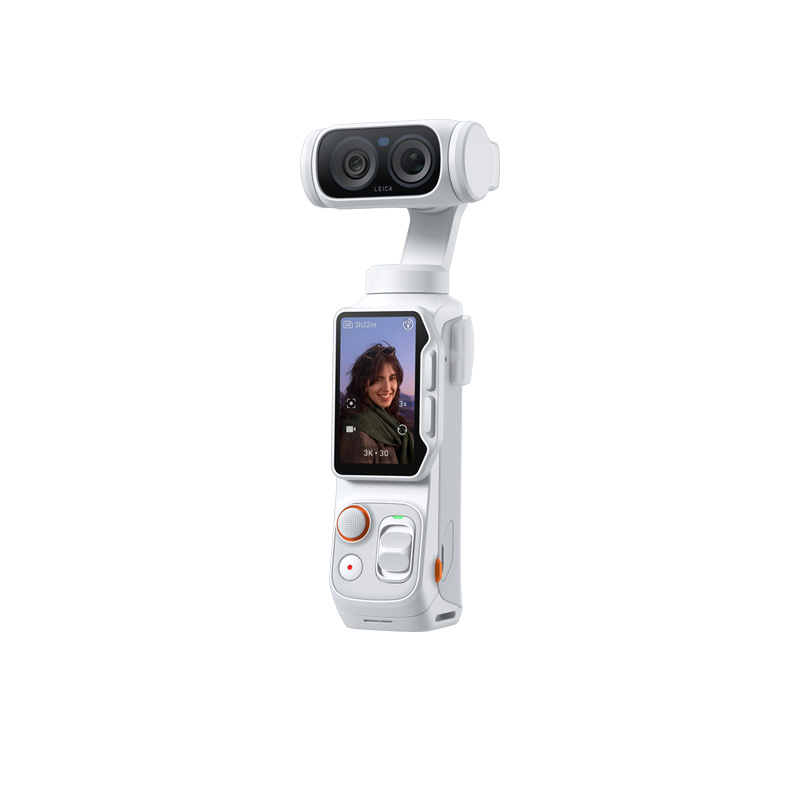
Ở bài viết này, TokyoCamera sẽ hướng dẫn bạn sử dụng Insta360 Luna Ultra – Chiếc camera vlog đáng mua nhất ở thời điểm hiện tại.
Tổng quan về Insta360 Luna Ultra
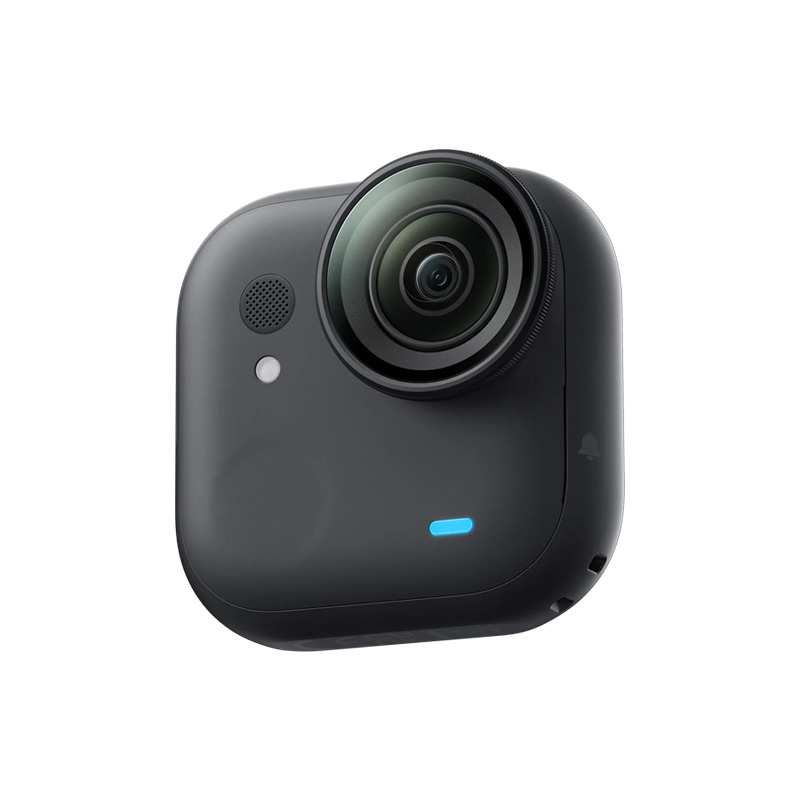
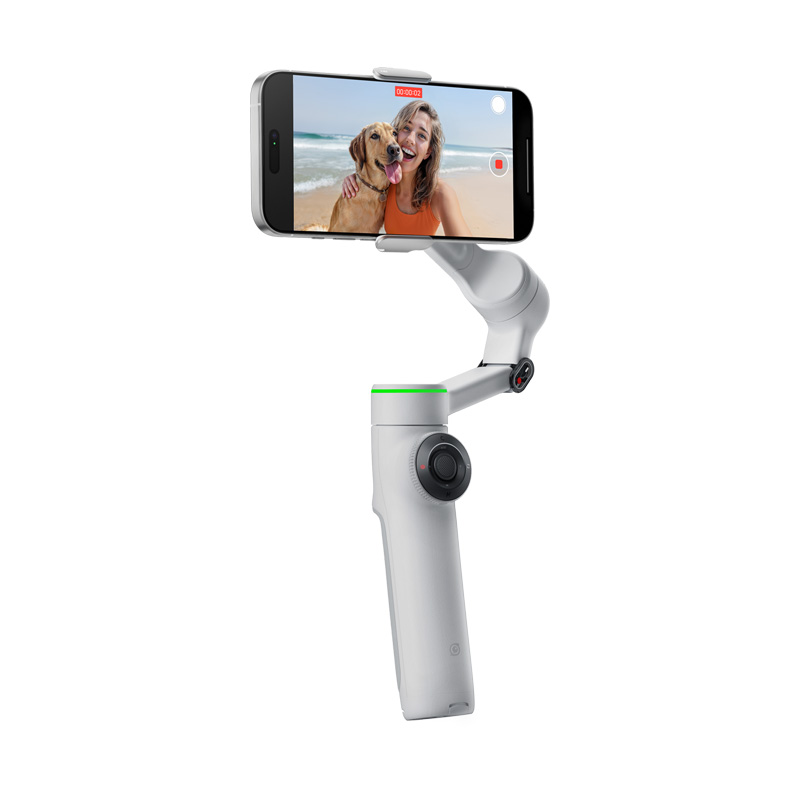
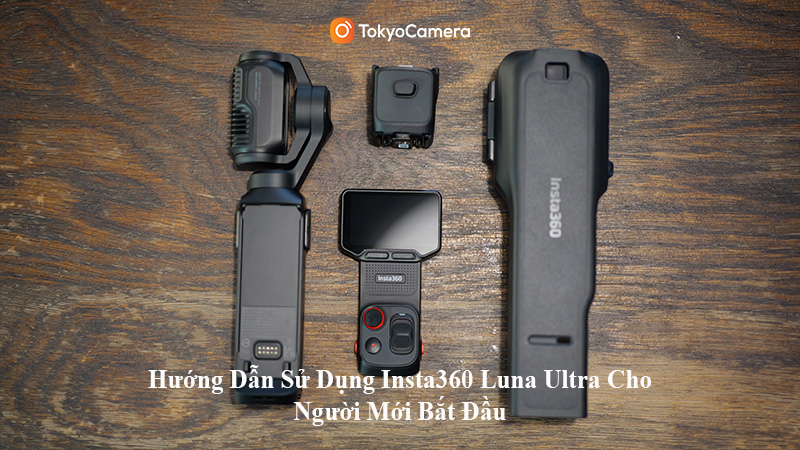
Các bộ phận chính: Ống kính, Động cơ trục Pan/Roll/Tilt (xoay/lật/nghiêng), Màn hình cảm ứng, Các nút tùy chỉnh (Trái/Phải), Cần điều khiển (Joystick), Nút chụp (Shutter), Đèn báo hiệu, Thanh trượt Zoom, Khe cắm thẻ nhớ microSD, Loa, Cổng sạc USB-C, Khu vực tản nhiệt, Kính chắn gió, Màn hình điều khiển có thể tháo rời.
Lưu ý quan trọng: Không điều chỉnh thủ công các trục của gimbal khi máy đang tắt. Nếu trục vô tình bị lệch, hãy bật nguồn thiết bị rồi tắt lại, hệ thống sẽ tự động đưa gimbal về vị trí chuẩn.
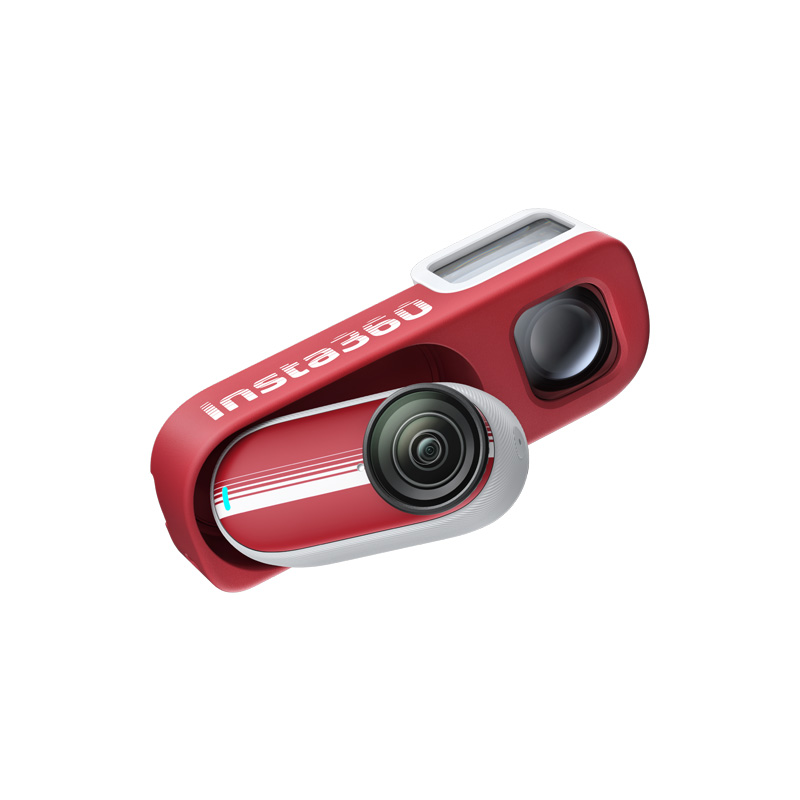
Phụ kiện đi kèm: Tùy thuộc vào việc bạn mua bản Standard hay bảnCreator mà bộ sản phẩm sẽ bao gồm: Vỏ bảo vệ, dây đeo tay, tay cầm pin, Insta360 Mic Pro Transmitter, ống kính góc rộng,…
Hướng dẫn sử dụng Insta360 Luna Ultra – Khởi động
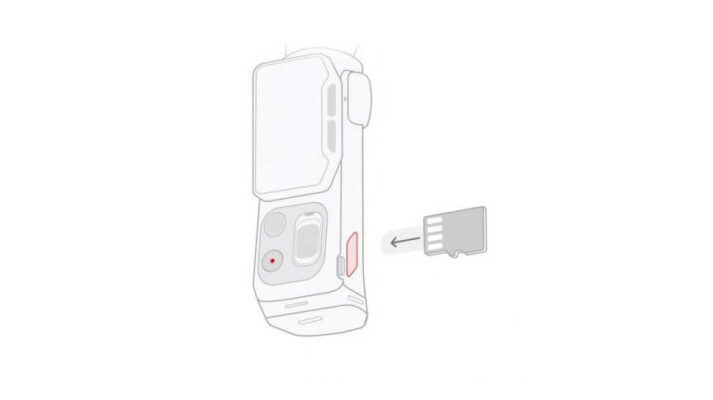
Không gian lưu trữ: Máy có sẵn 47GB bộ nhớ trong, cho phép quay chụp ngay lập tức. Bạn cũng có thể lắp thêm thẻ nhớ microSD để mở rộng dung lượng.
Bật/Tắt nguồn & Kích hoạt:
Bạn bắt buộc phải kích hoạt máy qua ứng dụng Insta360 trong lần đầu sử dụng.
Cách bật: Xoay ngang màn hình HOẶC nhấn giữ nút Chụp (Shutter) 1 giây.
Mở Bluetooth và Wi-Fi trên điện thoại, vào app Insta360 và làm theo hướng dẫn trên màn hình để kết nối và kích hoạt.
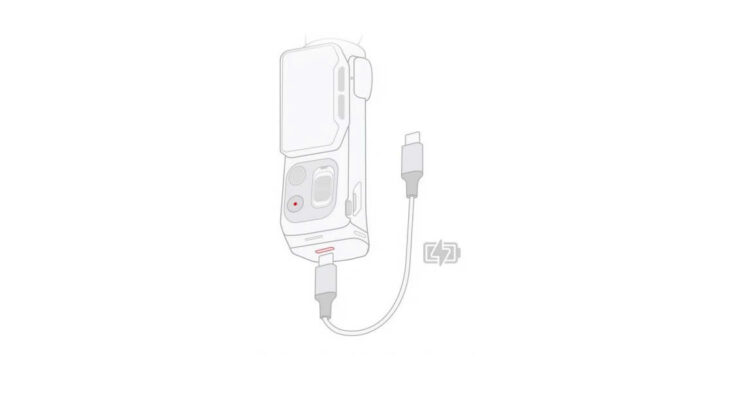
Sạc pin: Sử dụng cáp USB-C. Máy hỗ trợ các chuẩn sạc nhanh PD, QC, DCP với công suất tối đa 15V/3A.
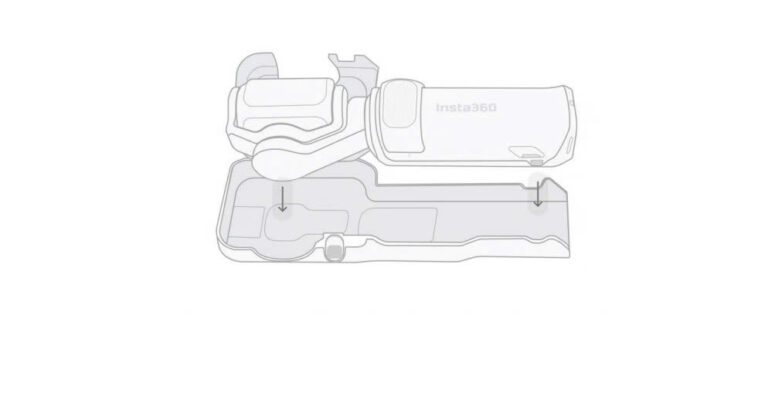
Bảo quản: Khi không sử dụng, hãy tắt máy và đợi gimbal tự động thu gọn. Sau đó, đặt camera vào vỏ bảo vệ (hướng màn hình vào trong) để bảo vệ ống kính và màn hình.
Thao tác và sử dụng cơ bản
Nút Chụp (Shutter): Nhấn 1 lần để chụp ảnh/quay video. Nhấn giữ để bật/tắt nguồn.
Cần điều khiển (Joystick): Gạt để điều chỉnh hướng của ống kính. Nhấn 1 lần để bật/tắt tính năng Theo dõi thông minh (Deep Tracking). Nhấn đúp (2 lần) để đưa gimbal về vị trí trung tâm. Nhấn 3 lần để lật ống kính.
Thanh trượt Zoom: Đẩy và giữ để zoom mượt mà (tối đa 12x). Đẩy nhanh để chuyển đổi nhanh các tiêu cự.
Nút tùy chỉnh: Nút bên Trái dùng để lật gimbal 180° hoặc chụp Panorama 360. Nút bên Phải để chuyển đổi bộ lọc màu.
Đèn báo:
- Màu xanh lá cây (Đang chờ)
- Đỏ nhấp nháy nhanh (Đang tắt nguồn hoặc hết pin)
- Đỏ nhấp nháy chậm (Đang quay video)
Hướng dẫn sử dụng Insta360 Luna Ultra – Thao tác Màn hình cảm ứng
Chạm 1 lần: Chọn điểm lấy nét.
Chạm đúp: Bật tính năng Tự động theo dõi (Auto Tracking).
Vuốt từ trên xuống (Menu lối tắt): Chỉnh độ sáng, âm lượng, quản lý bộ nhớ, kết nối Wi-Fi, cài đặt Micro không dây, và các chế độ quay của Gimbal.
Vuốt từ dưới lên (Thông số quay chụp): Thay đổi tỷ lệ khung hình (16:9, 9:16, 1:1), độ phân giải và tốc độ khung hình (Frame rate).
Vuốt từ cạnh trái sang phải (Thư viện): Xem lại ảnh và video đã quay.
Vuốt từ cạnh phải sang trái (Cài đặt hình ảnh): Máy hỗ trợ 2 chế độ cơ bản và chuyên nghiệp (Pro). Ở chế độ Pro, bạn có thể tinh chỉnh Màu sắc (hỗ trợ Dolby Vision, 10-bit I-Log), cân bằng trắng, độ phơi sáng (ISO, Shutter speed), lấy nét,…
Chế độ quay chụp (Shooting Modes)
Nhấn vào biểu tượng góc dưới bên trái hoặc vuốt ngang ở giữa màn hình để đổi chế độ:
- Video: Quay video tiêu chuẩn
- PureVideo: Chế độ quay đêm/thiếu sáng, giúp giảm nhiễu và cho hình ảnh trong trẻo hơn
- Slow Motion: Quay chậm
- Timelapse (Thời gian trôi): Khi máy quay đứng yên, hãy chụp những video timelapse tuyệt đẹp về cảnh mặt trời mọc, mặt trời lặn và cảnh quan thành phố.
- TimeShift (Dịch chuyển thời gian): Khi máy quay đang di chuyển, hãy tạo các video hyperlapse năng động khi bạn đi bộ, đạp xe và khám phá.
- Panorama (Toàn cảnh): Chụp nhiều ảnh và ghép chúng lại với nhau để tạo thành Ảnh toàn cảnh 360 độ hoặc Ảnh toàn cảnh phong cảnh độ phân giải 200MP.
- Photo (Ảnh): Chụp một bức ảnh duy nhất. Bạn có thể chọn chụp Ảnh động (Live Photos) thời lượng 3 giây (Lưu ý: Ảnh động không hỗ trợ chế độ UltraPhoto).
Hướng dẫn sử dụng Insta360 Luna Ultra – Chế độ Gimbal
Thiết bị được trang bị gimbal cơ học 3 trục cung cấp nhiều chế độ khác nhau để đáp ứng mọi nhu cầu quay chụp. Việc chuyển đổi chế độ cho phép bạn nhanh chóng thích ứng với việc cầm tay đi bộ, theo dõi thể thao hoặc tạo các góc quay sáng tạo.
Các chế độ Gimbal hiện có:
- Roll Lock (Khóa trục cuộn): Giữ khung hình luôn cân bằng. Lý tưởng để quay vlog hàng ngày.
- Roll & Tilt Lock (Khóa trục cuộn & trục nghiêng): Giữ khung hình cân bằng và góc nghiêng cố định. Lý tưởng cho các cảnh quay dolly (đẩy máy) và pan (lia máy).
- FPV (Góc nhìn thứ nhất): Theo sát chuyển động của tay cầm theo mọi hướng. Lý tưởng cho các cảnh quay sáng tạo.
- FPV-V: Gimbal tự do đi theo tay cầm theo mọi hướng. Khi đưa về trung tâm, máy quay sẽ giữ vuông góc với tay cầm.
Chuyển đổi chế độ:
Vuốt từ cạnh trên của màn hình cảm ứng xuống để mở menu lối tắt, sau đó chạm vào mục Chế độ Gimbal (Gimbal Mode) để thay đổi. Sau khi chuyển sang chế độ mới, gimbal sẽ tự động tự căn giữa.
Cài đặt Tốc độ:
Chạm vào biểu tượng ở góc trên bên phải của trang Chế độ Gimbal để tùy chỉnh tốc độ theo dõi của gimbal (chỉ có tác dụng trong quá trình ghi hình) và tốc độ của cần điều khiển (joystick). Có ba tùy chọn:
- Chậm (Slow): Tốt nhất để quay phong cảnh di chuyển chậm hoặc các chủ thể đứng yên, mang lại khung hình mượt mà và ổn định.
- Trung bình (Medium): Tốt nhất cho việc đi dạo thông thường, vlog du lịch hoặc quay phim hàng ngày.
- Nhanh (Fast): Tốt nhất để ghi lại các sự kiện thể thao, thú cưng đang chạy, chuyển cảnh nhanh hoặc các cảnh hành động khác.
Tự động theo dõi (Auto Tracking) & Căn khung hình thông minh (Smart Framing)
Tự động theo dõi (Auto Tracking)
Trong các chế độ hỗ trợ theo dõi, bạn có thể kích hoạt tính năng này bằng các phương pháp sau:
Cách 1 – Dùng Cần điều khiển: Trên trang quay phim, nhấn vào cần điều khiển (joystick). Hệ thống sẽ tự động nhận diện, khóa vào chủ thể tốt nhất trong khung hình và bắt đầu theo dõi.
Cách 2 – Chạm đúp vào màn hình: Chạm đúp (2 lần) vào chủ thể bạn muốn theo dõi trên màn hình.
Cách 3 – Dùng Biểu tượng tính năng: Chạm vào biểu tượng theo dõi ở cạnh trái màn hình để thực hiện các thao tác:
- Chạm để chọn: Chạm trực tiếp vào một chủ thể đã được nhận diện trước. Nếu có một khung nhận diện hiện lên mà bạn không chạm vào, hệ thống sẽ tự động theo dõi chủ thể đó sau 5 giây đếm ngược.
- Chọn thủ công: Nhấn và kéo trên màn hình để vẽ một ô vuông bao quanh một hoặc nhiều chủ thể (hỗ trợ theo dõi bất kỳ đối tượng nào chưa được nhận diện trước).
- Tự động theo dõi: Khi được bật, máy quay sẽ nhận diện các chủ thể (người, chó, mèo) theo thời gian thực. Khi bạn nhấn nút chụp hoặc kích hoạt tính năng này, hệ thống sẽ tự động chọn chủ thể lớn nhất nằm gần tâm khung hình nhất để theo dõi. Tính năng này rất lý tưởng khi tự quay vlog ngoài trời. (Khuyến cáo: Tránh những môi trường quá đông đúc để đảm bảo độ chính xác).
Lưu ý về việc Hủy và Mất chủ thể theo dõi:
Hủy thủ công: Khi đang theo dõi, chạm một lần vào bất kỳ đâu trên màn hình để hủy.
Khi mất chủ thể: Nếu chủ thể bị che khuất hoặc rời khỏi khung hình, ô vuông theo dõi sẽ chuyển sang màu Vàng trong khi hệ thống cố gắng tìm lại. Tùy thuộc vào loại chủ thể, hệ thống sẽ có chiến lược tự động hủy khác nhau:
Đối với con người: Hệ thống sẽ liên tục tìm kiếm và không bao giờ tự động hủy theo dõi.
Đối với thú cưng: Nếu không tìm thấy trong vòng 10 giây, tính năng theo dõi sẽ tự động hủy.
Đối với các chủ thể khác: Nếu không tìm thấy trong vòng 5 giây, tính năng theo dõi sẽ tự động hủy.
Căn khung hình thông minh (Smart Framing)
Chạm vào biểu tượng lưới để cài đặt trước vị trí khung hình của bạn bằng lưới 3×3.
Tùy chỉnh Khung hình: Trong khi đang theo dõi, hãy chạm vào nút Căn khung hình thông minh ở bên trái màn hình. Sau đó, bạn có thể chạm vào màn hình hoặc gạt cần điều khiển để chọn một điểm bố cục. Chủ thể được theo dõi sẽ luôn được giữ cố định tại vị trí cụ thể đó.
Tips sử dụng: Hiệu suất theo dõi có thể bị giảm trong môi trường có chuyển động quá nhanh, chủ thể bị che khuất nhiều hoặc ánh sáng cực yếu.
Tính năng Shot Lab
Shot Lab là trung tâm tích hợp của máy quay giúp khơi nguồn cảm hứng với các góc máy độc đáo. Thông qua Shot Lab, bạn có thể áp dụng nhanh các mẫu quay (template) cài sẵn và khám phá những phong cách quay sáng tạo.
Cách sử dụng:
- Trong trang chuyển đổi chế độ quay, chạm vào biểu tượng Shot Lab ở góc trên cùng bên phải.
- Chọn chuyển động máy quay mà bạn muốn.
- Chọn một mẫu (template) cảnh quay, máy quay sẽ tự động thực hiện thao tác di chuyển đó.
Hướng dẫn sử dụng Điều khiển màn hình cảm ứng trên Insta360 Luna Ultra
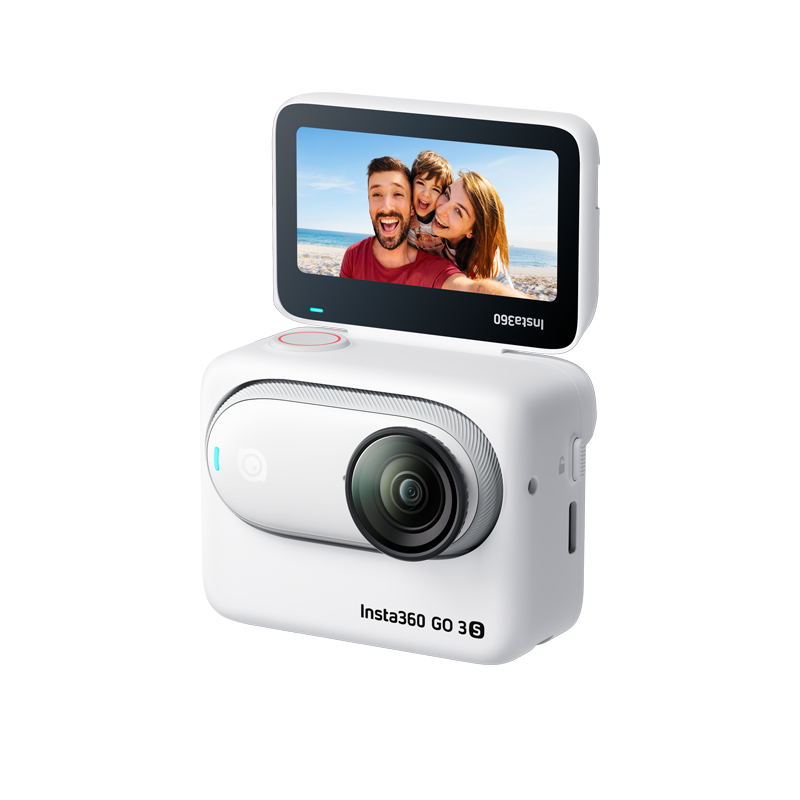
Thiết bị đi kèm một cụm màn hình cảm ứng có thể tháo rời, đóng vai trò như một điều khiển từ xa và micro độc lập. Tính năng này cho phép bạn xem trước hình ảnh, điều chỉnh thông số và điều khiển máy từ xa, hỗ trợ truyền hình ảnh HD lên đến 20 mét. Đảm bảo điều khiển đủ pin và nằm trong phạm vi kết nối ổn định.
Tháo/Lắp Điều khiển từ xa:
- Nhấn và giữ nút mở khóa ở cả hai bên của điều khiển, sau đó nhẹ nhàng kéo ra ngoài để tháo.
- Sau khi tháo, điều khiển duy trì kết nối không dây với máy quay để truyền hình ảnh xem trước theo thời gian thực.
- Sử dụng màn hình cảm ứng hoặc các nút bấm vật lý trên điều khiển để vận hành (chuyển chế độ, chỉnh phơi sáng, bắt đầu/dừng quay).
- Sau khi sử dụng xong, lắp lại màn hình vào thân máy quay.
Sử dụng làm Micro không dây:
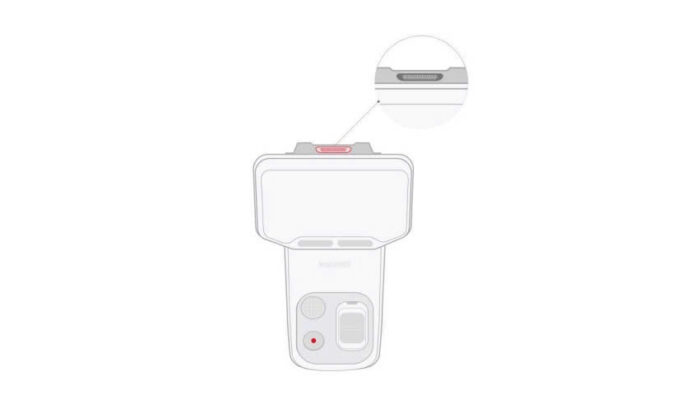
Điều khiển từ xa có tích hợp micro ở cạnh trên và có thể được dùng như một micro không dây.
Kết nối Micro ngoài
Để ghi âm chuyên nghiệp (phỏng vấn, quay vlog), bạn có thể kết nối micro không dây (ví dụ: Insta360 Mic Pro). Thiết bị hỗ trợ tối đa hai micro không dây.
Kết nối Bộ thu (Receiver) qua ngàm chuyển đổi:
- Gắn bộ chuyển đổi USB-C vào bộ thu Mic Pro và cắm vào cổng USB-C ở dưới đáy máy quay.
- Máy quay sẽ tự động nhận diện và chuyển sang dùng micro ngoài. (Trong phần Cài đặt Âm thanh sẽ hiện là “Micro ngoài”).
Kết nối Bộ phát (Transmitter) qua Bluetooth:
- Vuốt màn hình từ trên xuống để mở menu lối tắt.
- Vào mục “Phụ kiện” (Accessories) hoặc “Micro không dây” (Wireless Mic).
- Nhấn ba lần vào nút nguồn trên bộ phát của micro để vào chế độ ghép nối và hoàn tất kết nối.
Hướng dẫn sử dụng Insta360 Luna Ultra – Truyền tải Tệp tin (Media Transfer)
Chuyển sang Điện thoại:
- Qua Ứng dụng Insta360: Mở app (bật Wi-Fi/Bluetooth) > Vào trang Album > Chọn tệp > Bấm Xuất/Tải xuống.
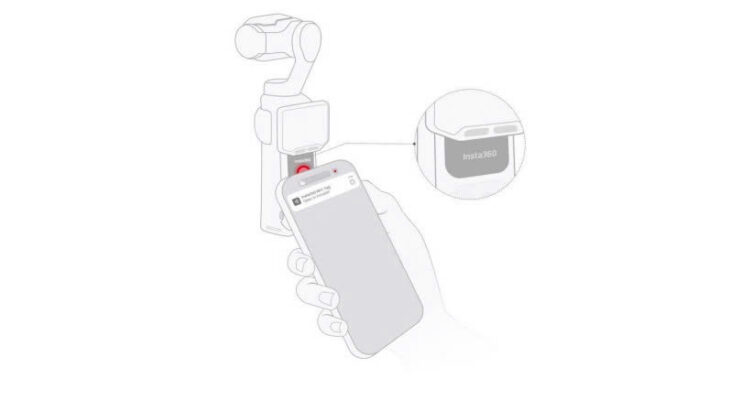
- Chạm & Truyền (Tap & Transfer): Bật NFC trên điện thoại. Chạm điện thoại vào vùng NFC bên dưới màn hình máy quay. Ứng dụng sẽ tự động mở và tải tệp (tùy thuộc vào vị trí NFC của từng mẫu điện thoại).
- Qua Cáp USB-C: Dùng cáp kết nối máy quay với điện thoại > Chọn “Chuyển tệp” (File Transfer) trên màn hình máy quay > Tìm thư mục máy quay trong điện thoại và copy. (Lưu ý: Chỉ hỗ trợ iPhone 15 trở lên có cổng USB-C).
Chuyển sang Máy tính:
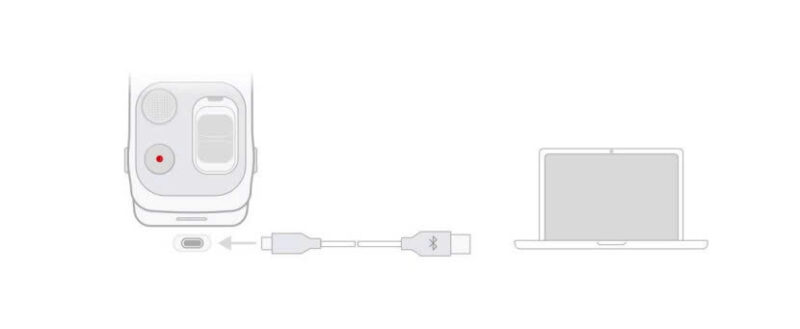
- Qua Cáp USB-C: Kết nối máy quay với máy tính > Chọn “Chuyển tệp” trên máy quay > Máy tính sẽ nhận diện như một ổ đĩa USB > Copy tệp.
- Qua Thẻ nhớ microSD: Tắt nguồn máy quay > Rút thẻ nhớ và cắm vào máy tính (qua đầu đọc thẻ) > Copy tệp trực tiếp. (Luôn tắt nguồn trước khi rút thẻ và chọn “Eject” an toàn trên máy tính).
Hướng dẫn sử dụng ứng dụng Insta360
Tải xuống:
Quét mã QR trên màn hình thiết bị (trong lần đầu bật máy) hoặc truy cập website chính thức của Insta360 ở mục “Downloads”.
Kết nối Thiết bị:
- Bật nguồn máy quay.
- Bật Wi-Fi và Bluetooth trên điện thoại.
- Mở ứng dụng Insta360, chạm vào biểu tượng máy quay ở trang chủ để kết nối. (Lần đầu tiên, bạn cần chạm vào màn hình máy quay để xác nhận cấp quyền).
Khắc phục lỗi không thể kết nối:
- Đảm bảo ứng dụng và phần mềm máy quay (firmware) là bản mới nhất. App đã được cấp quyền: Mạng, Bluetooth và Mạng cục bộ.
- Kiểm tra cài đặt Wi-Fi của điện thoại. Thử nhập lại mật khẩu Wi-Fi của máy quay, khởi động lại cả 2 thiết bị. Nếu vẫn không được, chọn “Quên” (Forget) mạng Wi-Fi của máy quay và kết nối lại.
- Đảm bảo đã bật quyền GPS/Bluetooth. (Android: tắt tính năng tự động chuyển đổi mạng WLAN+. iOS: bật quyền Mạng cục bộ trong phần cài đặt).
- Giữ thiết bị ở gần điện thoại.
Chỉnh sửa Tự động (Auto Edit):
AI của ứng dụng sẽ tự động chọn mẫu, nhạc, và hiệu ứng chuyển cảnh để tạo video nhanh chóng.
- Kết nối máy quay với ứng dụng.
- Vào trang Chỉnh sửa (Edit) và chọn Chỉnh sửa Tự động (Auto Edit).
- Chọn từ ba đoạn video/ảnh trở lên.
- Chờ ứng dụng phân tích và tạo video.
- Bạn có thể tự chỉnh sửa lại thời lượng hoặc đổi mẫu khác trước khi bấm Xuất video (Export).

 DJI Series
 Insta360
 GoPro
GoPro Ricoh 360
 GIMBAL MÁY ẢNH
 CAMERA MIRRORLESS
 Lens
Lens MÁY QUAY PHIM
 Instax Mini