




Hướng dẫn sử dụng gimbal
Hướng dẫn điều khiển gimbal DJI Osmo Mobile từ Apple Watch
Th2
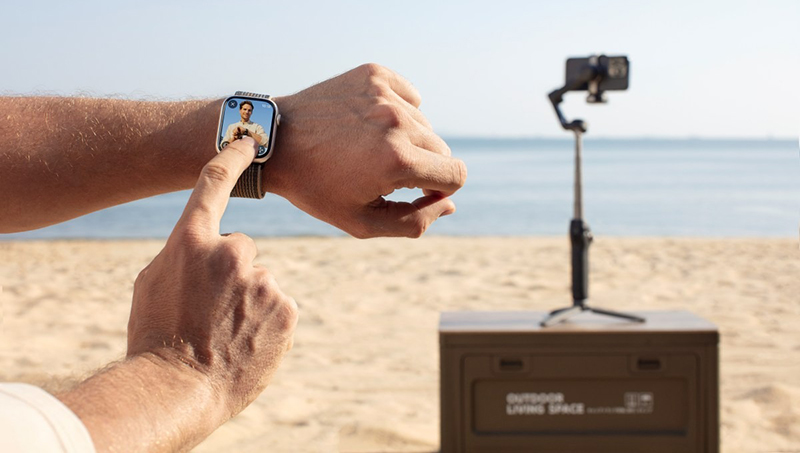
Ở bài viết này, TokyoCamera sẽ hướng dẫn điều khiển gimbal DJI Osmo Mobile từ Apple Watch. Với ứng dụng DJI Mimo, chiếc đồng hồ Apple Watch của bạn có thể hoạt động như một màn hình xem trực tiếp và bộ điều khiển từ xa, cho phép bạn bắt đầu quay phim, điều chỉnh khung hình và thậm chí kích hoạt tính năng theo dõi đối tượng mà không cần chạm vào điện thoại.
Hướng dẫn điều khiển gimbal DJI Osmo Mobile từ Apple Watch
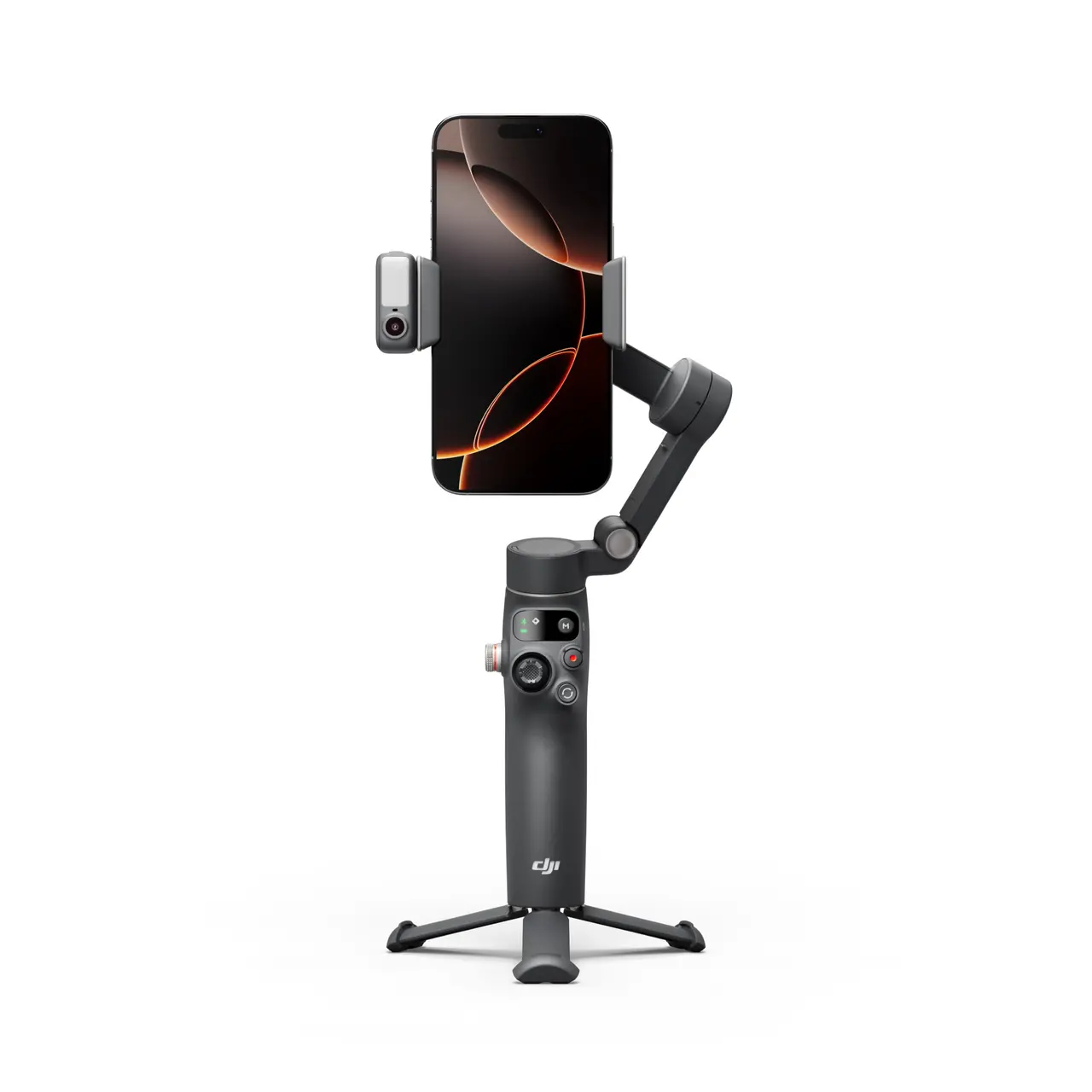
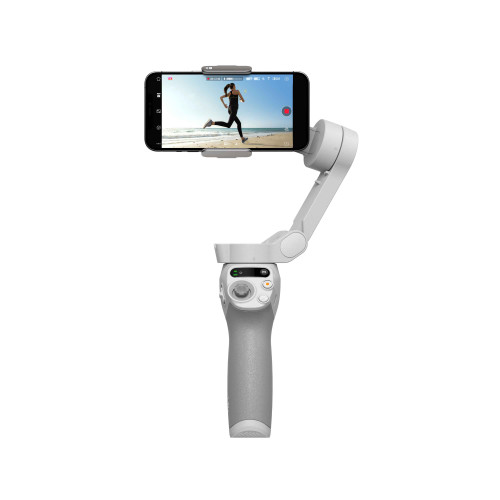
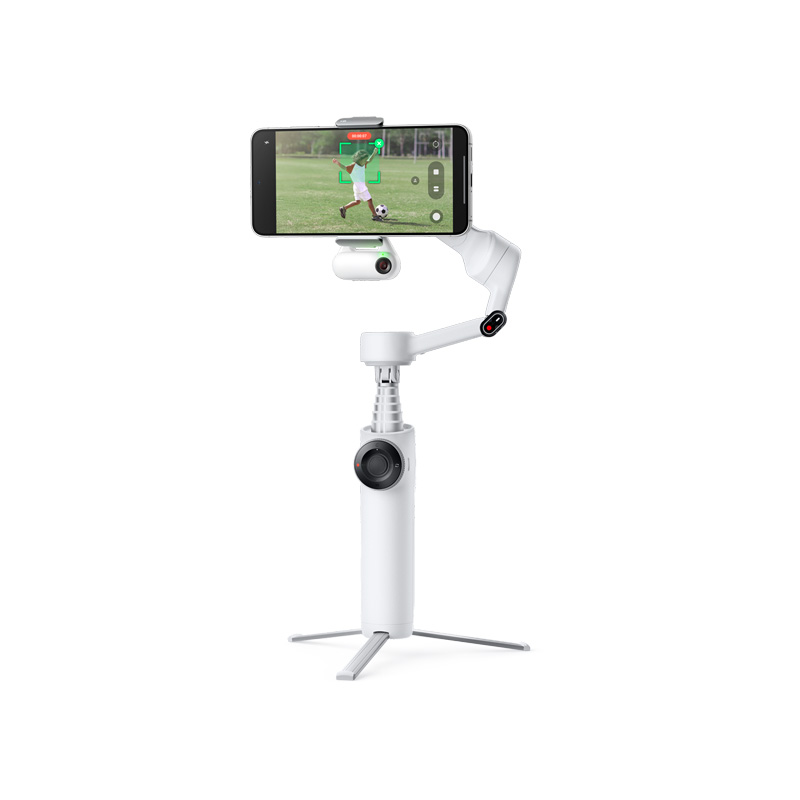
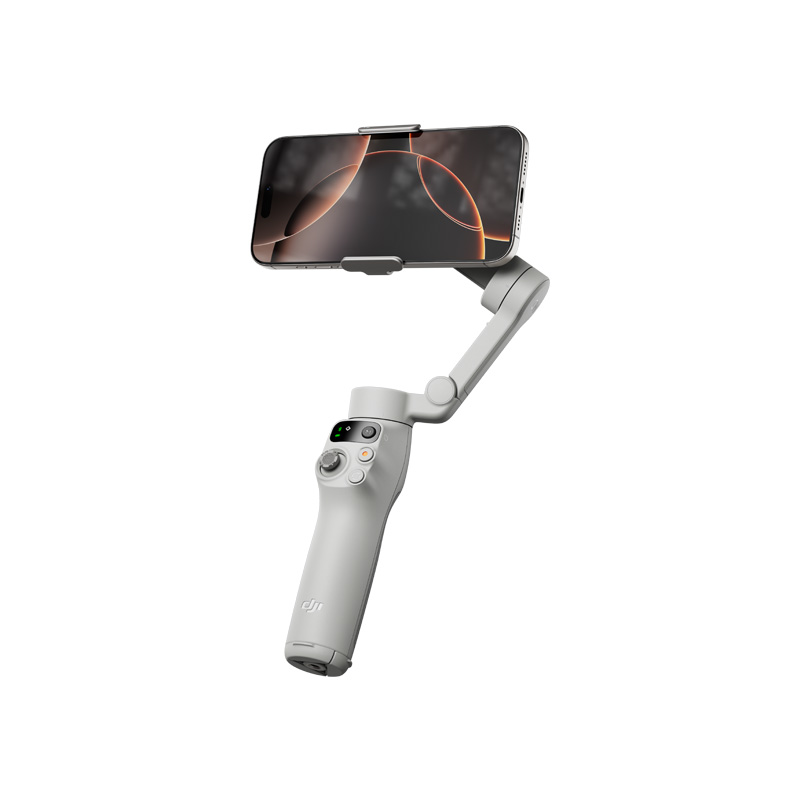
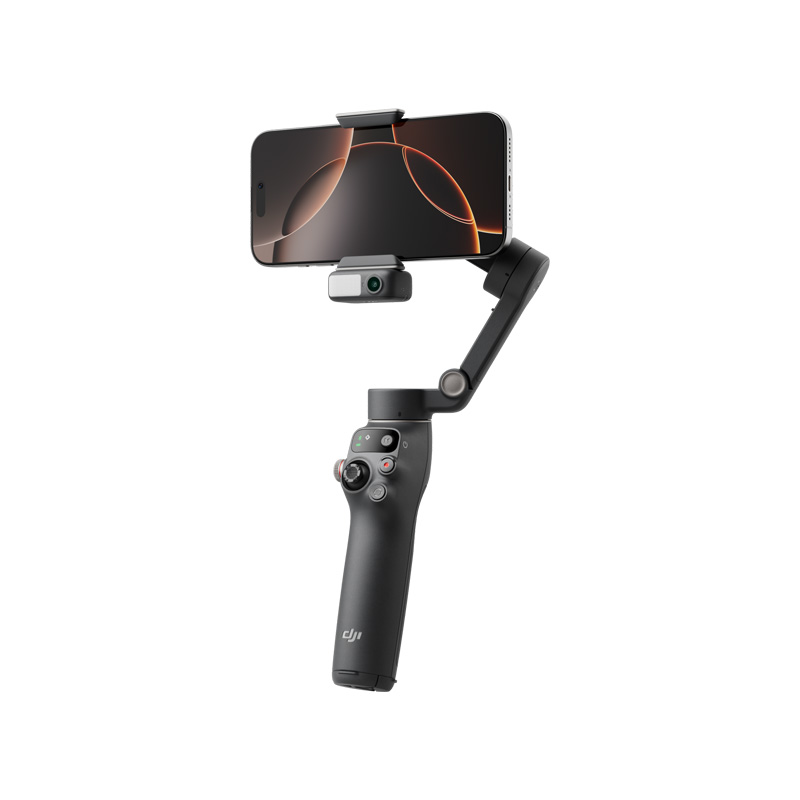
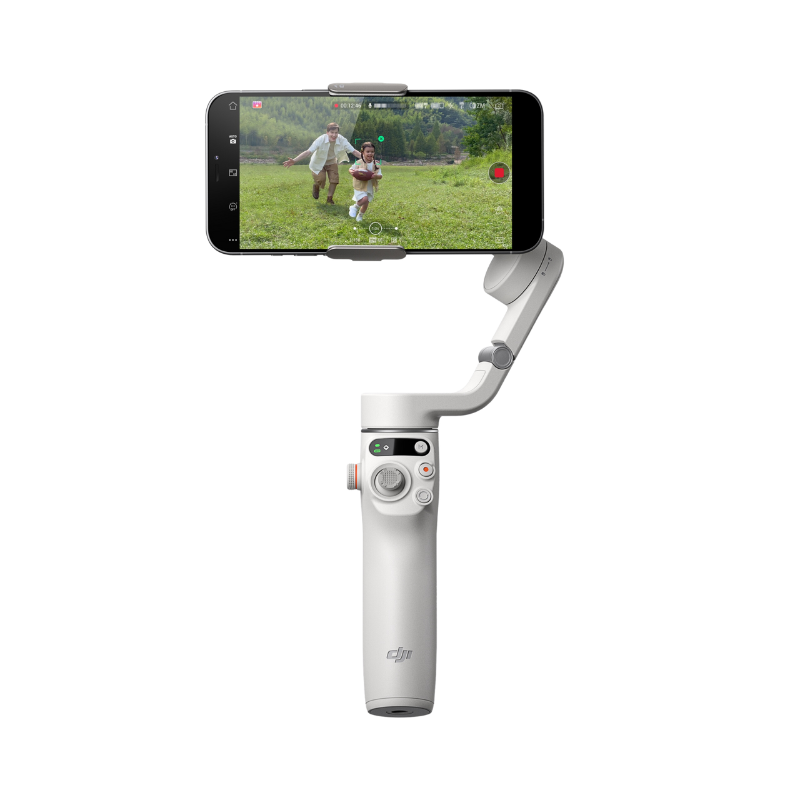
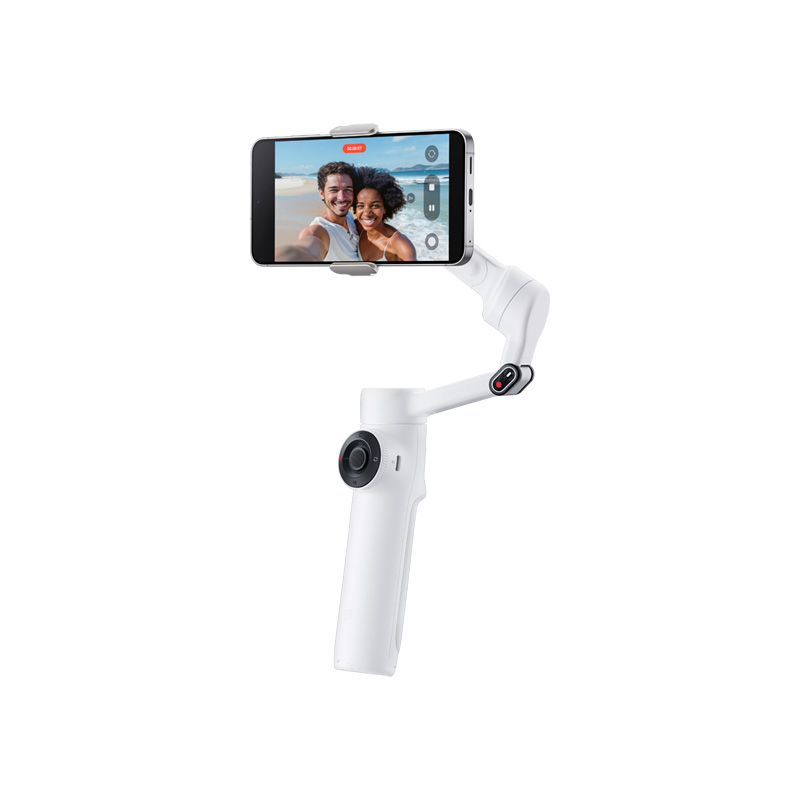
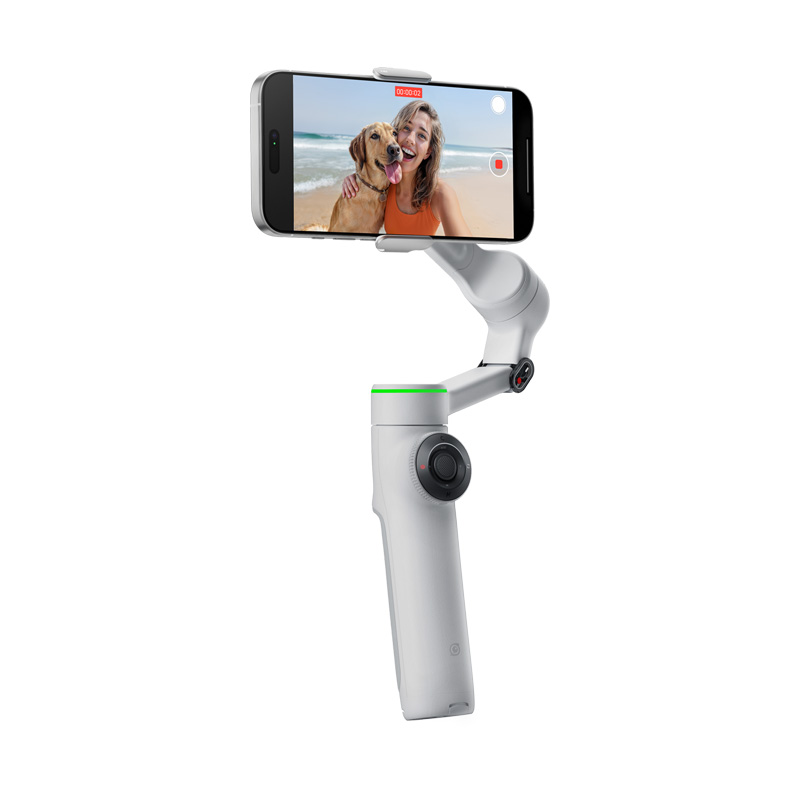
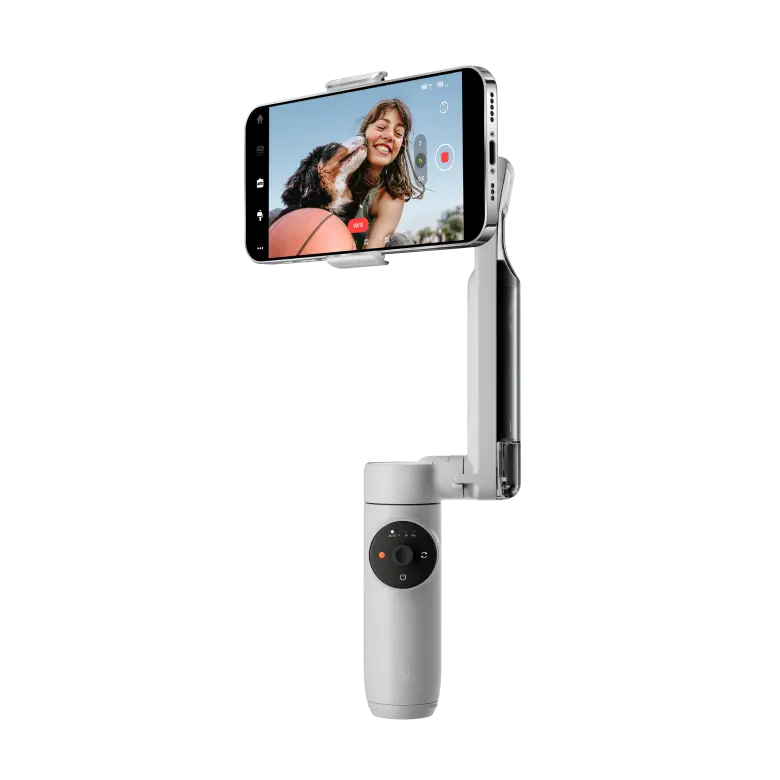
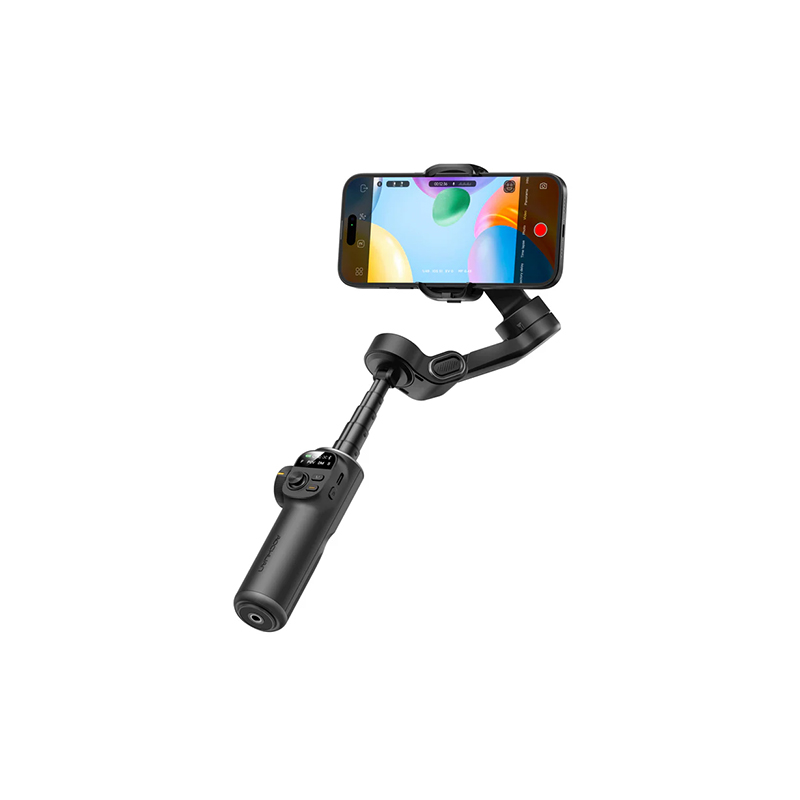
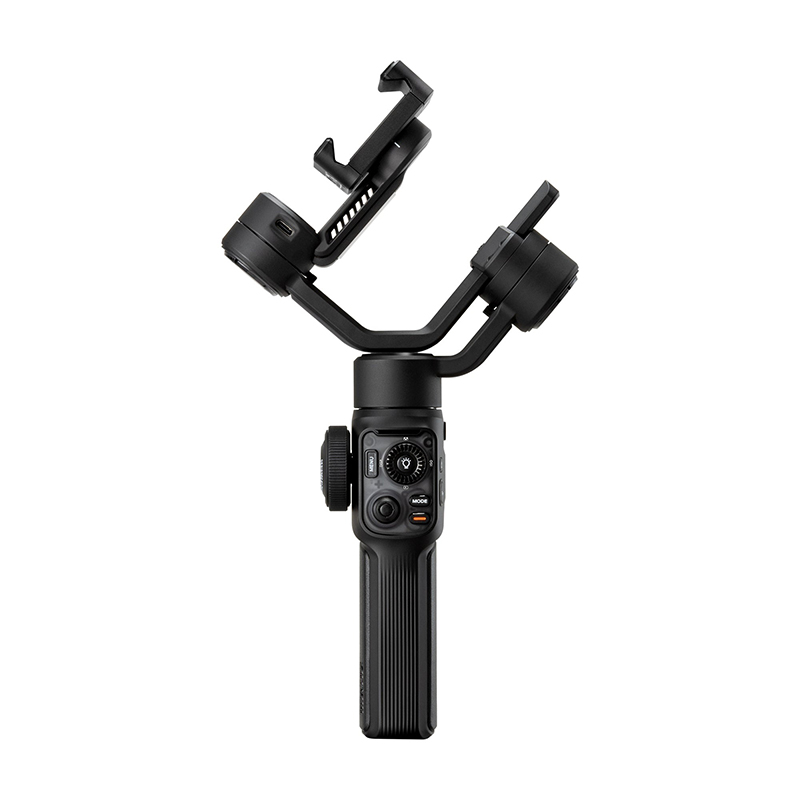
Tính năng điều khiển bằng Apple Watch hoạt động với một số mẫu gimbal dành cho điện thoại thông minh hiện tại của DJI, bao gồm Osmo Mobile 6 , DJI Osmo Mobile 7P và DJI Osmo Mobile 8 mới nhất .
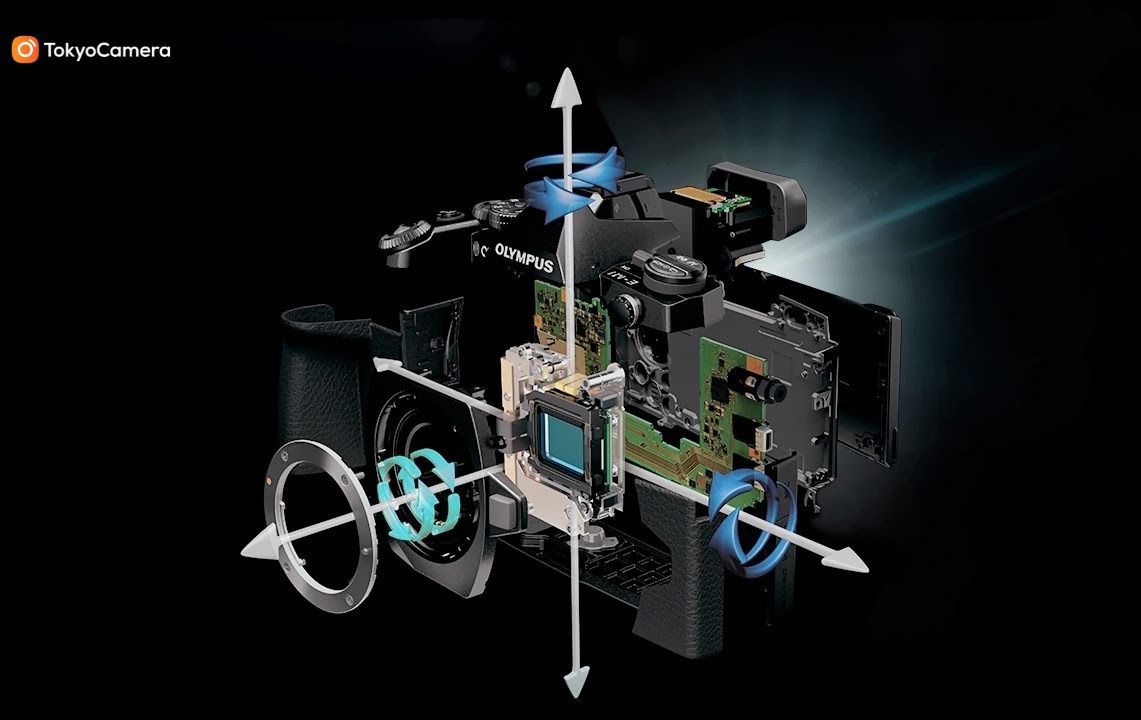
Tất cả đều là các gimbal điện thoại chống rung 3 trục được thiết kế để loại bỏ hiện tượng rung lắc khi quay phim. Osmo Mobile 8 đặc biệt phổ biến trong giới sáng tạo nội dung vì nó có khả năng xoay ngang 360 độ cho những cảnh quay sống động, thanh nối dài và chân máy tích hợp, cũng như hệ thống ActiveTrack được nâng cấp của DJI dành cho người, mèo và chó.
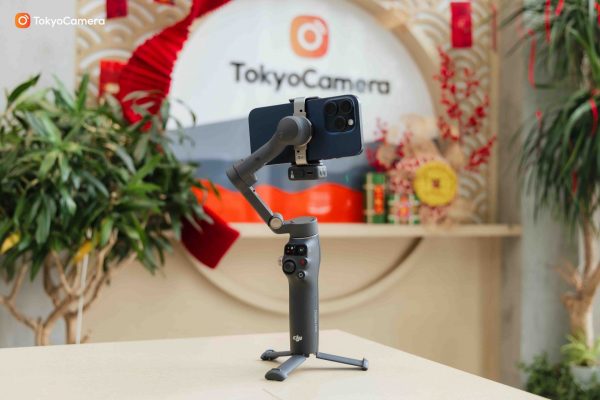
Để tận hưởng niềm vui của việc quay phim từ xa, bạn cần ứng dụng DJI Mimo phiên bản 2.0.4 trở lên, một chiếc iPhone chạy iOS 16 trở lên và một chiếc Apple Watch chạy watchOS 9 trở lên.
Hướng dẫn điều khiển gimbal DJI Osmo Mobile từ Apple Watch:
- Bước 1: Kết nối iPhone với Apple Watch như bình thường.
- Bước 2: Bật gimbal Osmo Mobile và kết nối với iPhone qua Bluetooth thông qua ứng dụng DJI Mimo.
- Bước 3: Vào chế độ xem camera (Camera View) trên ứng dụng Mimo trên iPhone.
- Bước 4: Mở ứng dụng DJI Mimo trên Apple Watch để bắt đầu điều khiển từ xa.
Các tính năng chính trên Apple Watch khi điều khiển gimbal DJI Osmo Mobile
- Màn hình giám sát trực tiếp (Live View): Xem trực tiếp những gì camera điện thoại đang quay ngay trên cổ tay.
- Điều khiển quay/chụp: Bắt đầu/dừng ghi hình hoặc chuyển đổi giữa chế độ chụp ảnh và quay video.
- Joystick ảo: Cho phép xoay (pan) hoặc nghiêng (tilt) gimbal để điều chỉnh góc khung hình.
- Nút định tâm (Recenter): Nhấn để gimbal ngay lập tức quay về vị trí mặc định.
- ActiveTrack: Kích hoạt tính năng theo dõi chủ thể thông minh mà không cần chạm vào điện thoại.

 DJI Series
 Insta360
 GoPro
GoPro Ricoh 360
 GIMBAL MÁY ẢNH
 CAMERA MIRRORLESS
 Lens
Lens MÁY QUAY PHIM
 Instax Mini
 DJI Mavic
 DJI Mavic Air