

Hướng dẫn dùng Action & 360 Camera
Hướng Dẫn Sử Dụng Insta360 GO Ultra Cho Người Mới

29
Th12
Th12
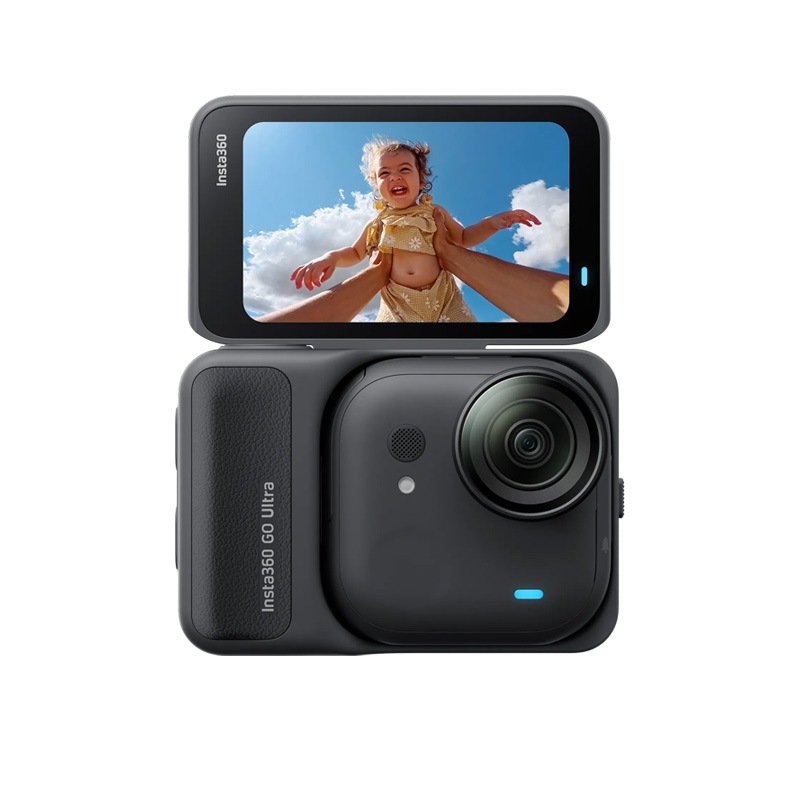
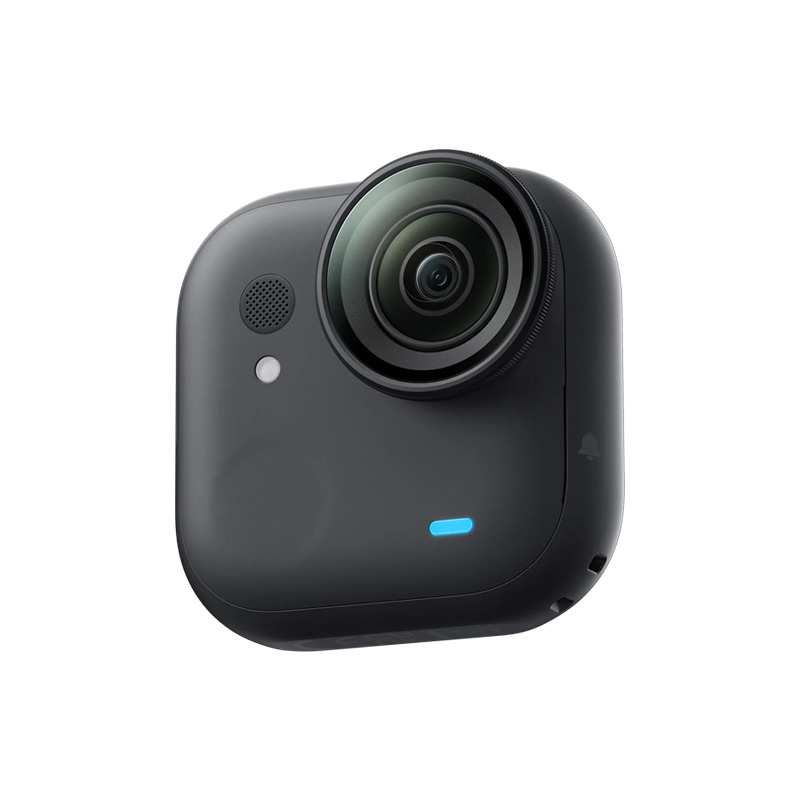
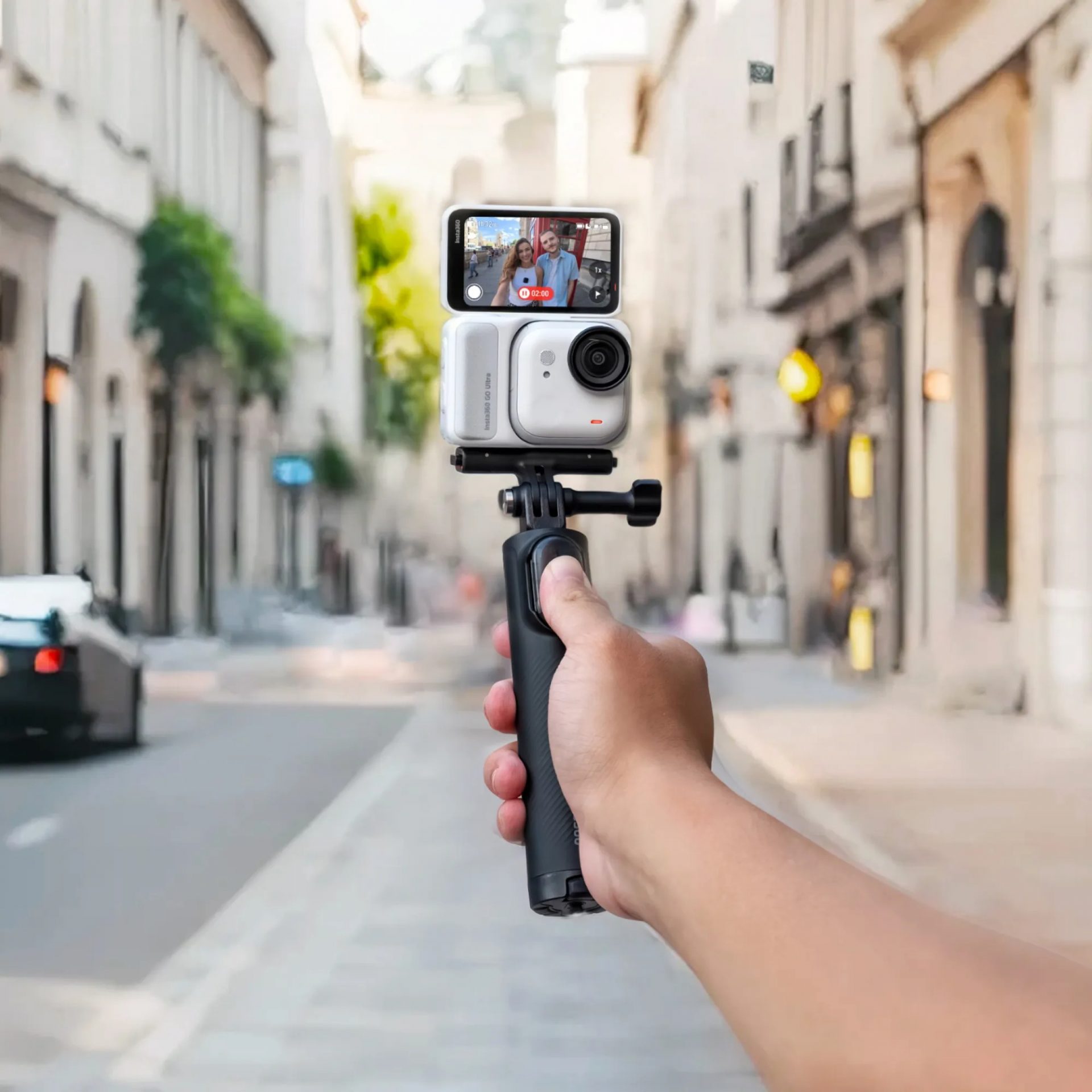
Ở bài viết này, TokyoCamera sẽ hướng dẫn sử dụng Insta360 GO Ultra – Chiếc action camera nhỏ gọn với những nâng cấp mạnh mẽ.
Tổng quan về Insta360 GO Ultra
- Cảm biến: Kích thước lớn 1/1.28-inch (thu sáng tốt hơn nhiều so với đời cũ).
- Video: Quay tối đa 4K/60fps.
- Lưu trữ: Hỗ trợ thẻ nhớ microSD (Điểm khác biệt lớn nhất, không còn bị giới hạn bộ nhớ trong).
- Pin: Quay liên tục 70 phút (chỉ thân máy) hoặc 180 phút (kèm Action Pod).
- Chip xử lý: AI 5nm giúp giảm nhiễu hạt khi quay đêm (PureVideo).

Hướng dẫn sử dụng Insta360 GO Ultra – Thiết Lập Ban Đầu
Lắp Thẻ Nhớ (Quan Trọng)
Khác với các đời trước, GO Ultra dùng thẻ nhớ rời:
- Mở nắp khe cắm thẻ nhớ bên hông thân máy (Standalone Camera).
- Sử dụng thẻ microSD chuẩn UHS-I V30 trở lên, định dạng exFAT.
- Đóng chặt nắp để đảm bảo khả năng chống nước (IPX8 – 10 mét).

Tháo Lắp Camera & Action Pod
- Tháo ra: Nhấn giữ nút khóa (Lock Button) bên hông Action Pod rồi nhấc nhẹ camera ra.
- Lắp vào: Đặt camera vào khớp, đảm bảo các điểm tiếp xúc kim loại (Pogo pins) thẳng hàng. Nhấn nhẹ cho đến khi nghe tiếng “tách”.
Kích Hoạt (Activation)
- Nhấn nút Nguồn trên Action Pod để bật máy.
- Tải app Insta360 trên điện thoại.
- Làm theo hướng dẫn trên màn hình để kết nối và kích hoạt bảo hành.

Hướng Dẫn Vận Hành
Các Nút Bấm
- Nút trên thân Camera (GO Ultra Button):
- Khi máy tắt: Nhấn 1 lần để rung và bắt đầu quay ngay lập tức (QuickCapture). Nhấn 1 lần nữa để dừng và tắt máy.
- Khi máy bật: Nhấn 1 lần để chụp/quay. Nhấn 2 lần để chuyển chế độ.
- Nút Nguồn (Action Pod): Nhấn giữ để Bật/Tắt. Nhấn 1 lần để tắt/bật màn hình cảm ứng.
- Nút Q (Quick Menu): Nhấn để truy cập nhanh các cài đặt định sẵn (Presets).


Thao Tác Màn Hình Cảm Ứng (Action Pod)
- Vuốt xuống: Vào Menu cài đặt nhanh (Độ sáng, Khóa màn hình, Volume).
- Vuốt lên: Xem lại (Playback) video/ảnh.
- Vuốt trái/phải: Chuyển đổi giữa các chế độ: Video, FreeFrame (quay trước chọn tỷ lệ sau), Photo, Timelapse,…

Hướng dẫn sử dụng Insta360 GO Ultra – Các Chế Độ Quay Đặc Biệt
- PureVideo: Chế độ chuyên dụng để quay ban đêm hoặc thiếu sáng. Tận dụng cảm biến lớn và chip AI để khử nhiễu, hình ảnh sáng và sạch hơn.
- Active HDR: Quay video với dải động cao, giữ chi tiết ở vùng sáng và vùng tối, phù hợp quay thể thao ngoài trời nắng gắt.
- FreeFrame Video: Quay video sử dụng toàn bộ cảm biến. Sau khi quay, bạn có thể vào App để chọn xuất ra video dọc (9:16) cho TikTok hoặc ngang (16:9) cho YouTube mà không mất chi tiết.

Sử Dụng Phụ Kiện
Dây Chuyền Từ Tính (Magnet Pendant)
- Đeo dây chuyền vào cổ, để miếng nam châm bên trong áo.
- Gắn thân máy GO Ultra (hít nam châm) vào vị trí tương ứng bên ngoài áo.
- Có thể điều chỉnh độ nghiêng của miếng đệm góc (Angle Wedge) để camera nhìn thẳng thay vì nhìn xuống đất.
- Cảnh báo: Người đeo máy trợ tim (pacemaker) không nên sử dụng phụ kiện này do từ tính mạnh.
Đế Kẹp Mũ (Easy Clip)
- Kẹp vào lưỡi trai của mũ nón để có góc nhìn thứ nhất (POV) chân thực nhất. Có thể chỉnh góc nghiêng trực tiếp trên kẹp.


 DJI Series
 Insta360
 GoPro
GoPro Ricoh 360
 GIMBAL MÁY ẢNH
 CAMERA MIRRORLESS
 Lens
Lens MÁY QUAY PHIM
 Instax Mini
 DJI Mavic
 DJI Mavic Air